
Як підняти VPN-сервер на базі Windows
- Головна
- Блог
- Інструкції
- Як підняти VPN-сервер на базі Windows
Тема безпечної роботи в інтернеті, мабуть, ніколи не втратить актуальність. Тому ми продовжуємо серію публікацій про захищене VPN-з'єднання з сервером. Нещодавно вже публікували інструкції з налаштувань client-to-site VPN у хмарі і VPN-клієнт в ОС Windows Server, а сьогодні покроково розповімо і покажемо, як побудувати VPN-тунель засобами ОС Windows.
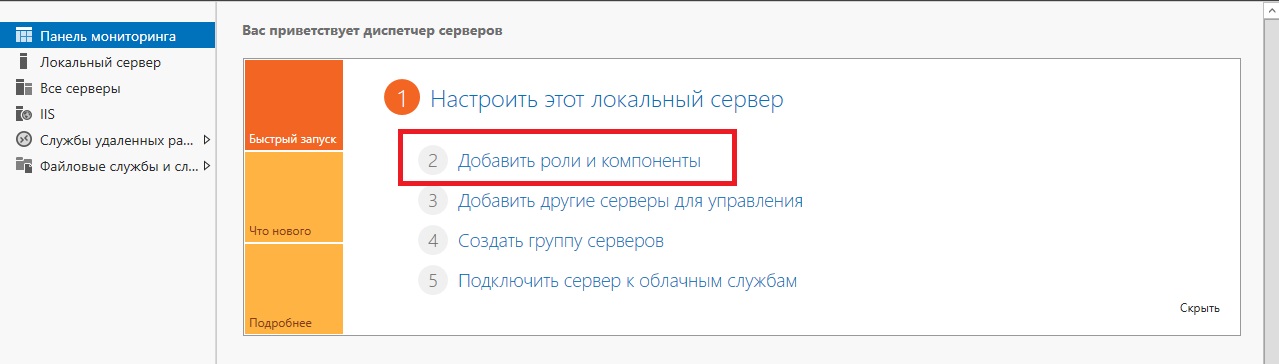
1. Запустіть Менеджер серверів і натисніть Додати ролі та компоненти.
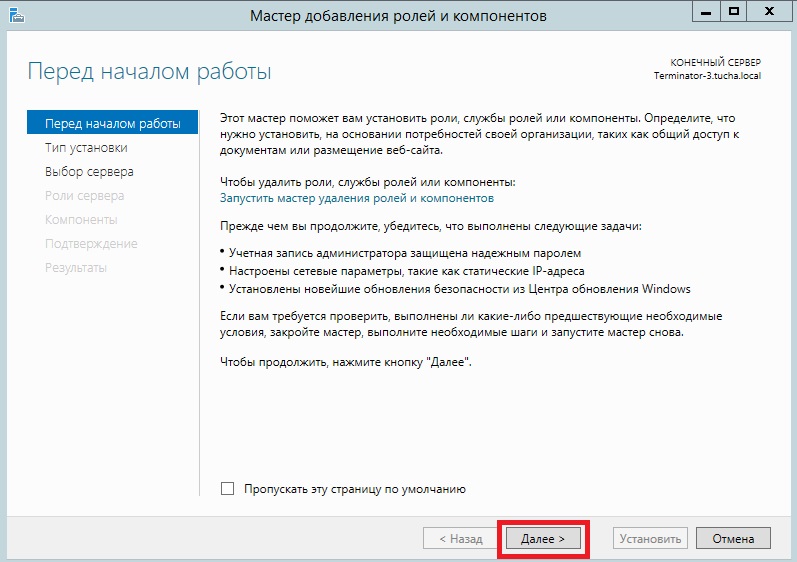
2. У наступному вікні натисніть кнопку Далі.
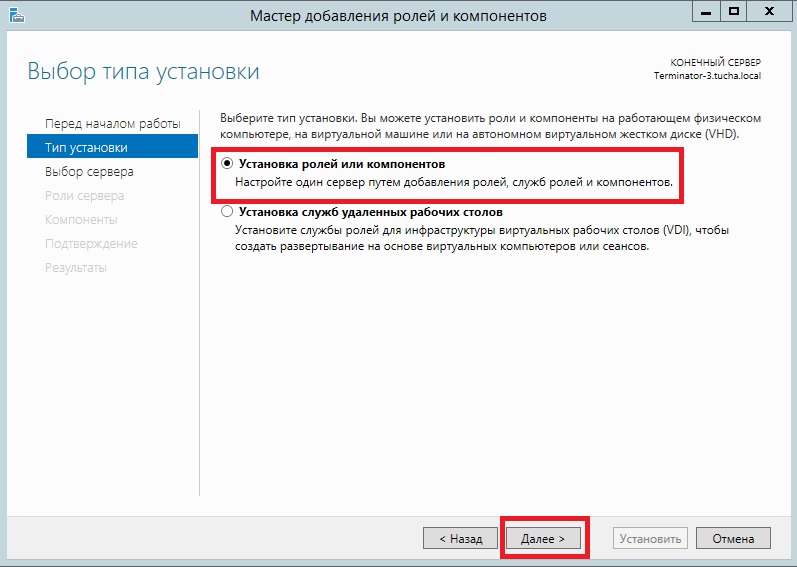
3. Виберіть Установку ролей або компонентів і натисніть Далі.
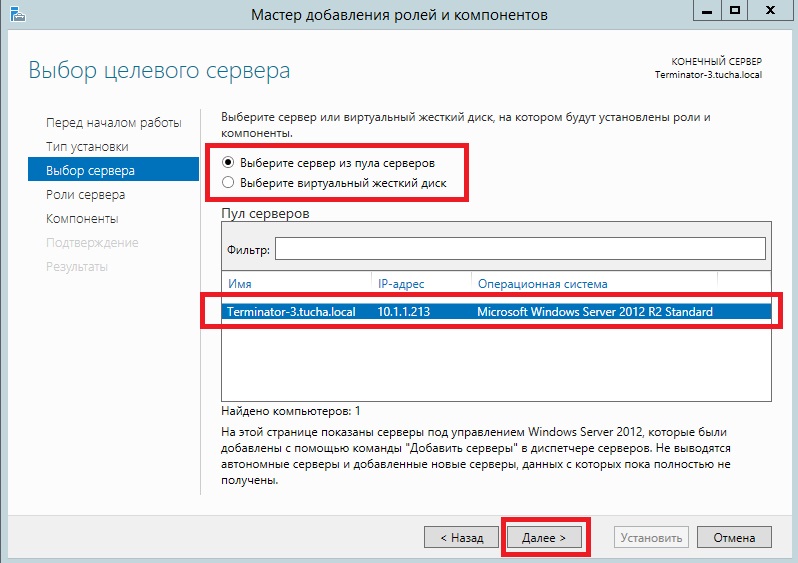
4. Залишіть позначку на варіанті Виберіть сервер із пула серверів, виділіть свій сервер та натисніть Далі.
5. У ролі сервера виберіть Віддалений доступ і натисніть Далі.
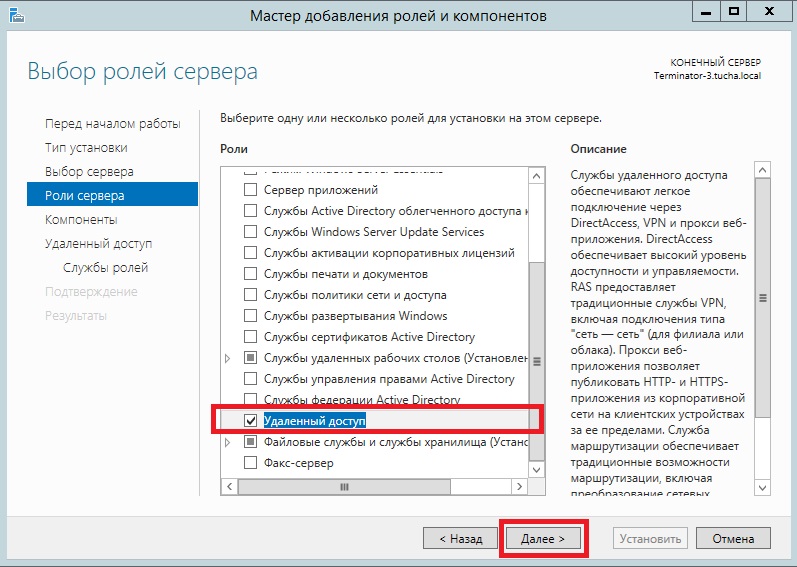
6. У наступних двох вікнах Компоненти та Віддалений доступ просто натисніть Далі.
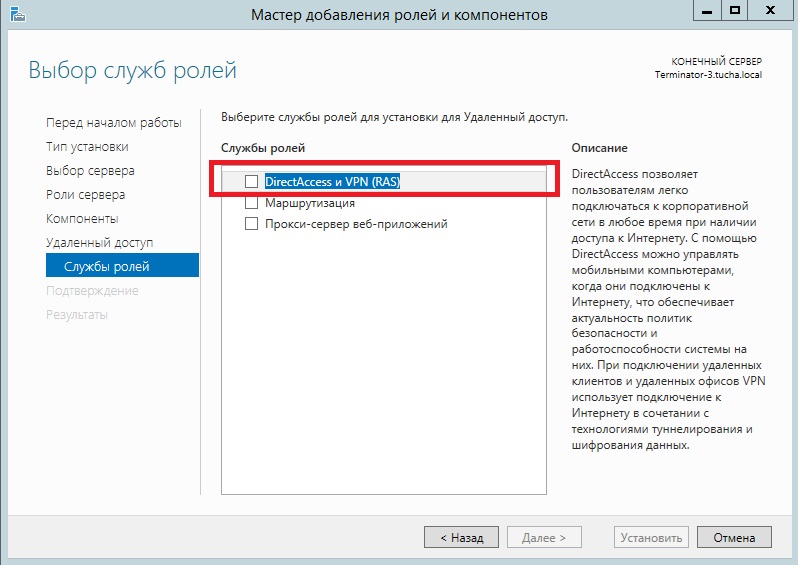
7. У службі ролей поставте позначку на DirectAccess і VPN (RAS).
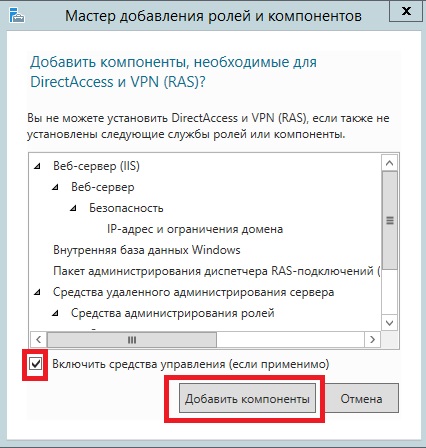
8. Відкриється Майстер додавання ролей та компонентів. Виберіть Додати компоненти.
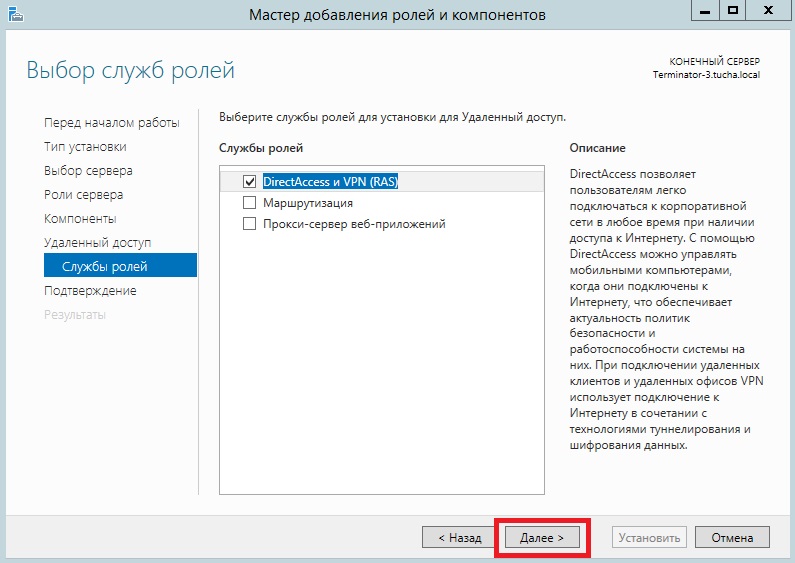
9. Натисніть кнопку Далі.
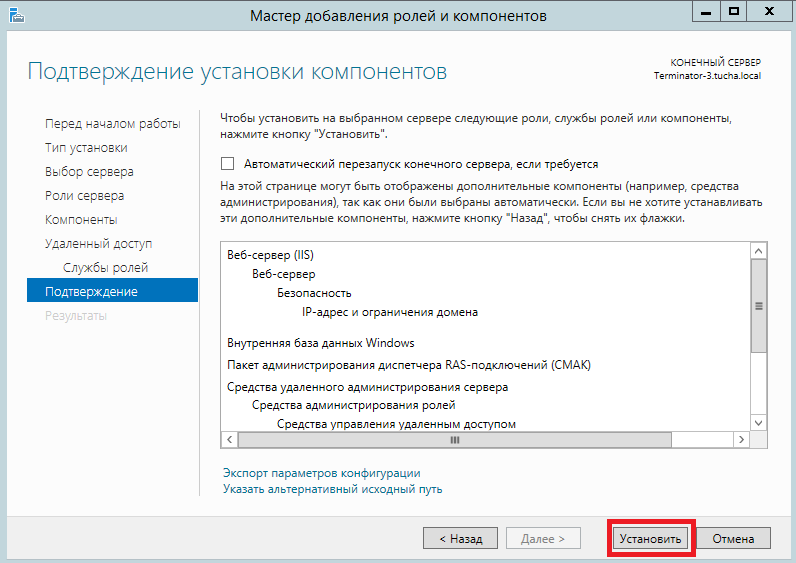
10. У вікні підтвердження натисніть кнопку Встановити.
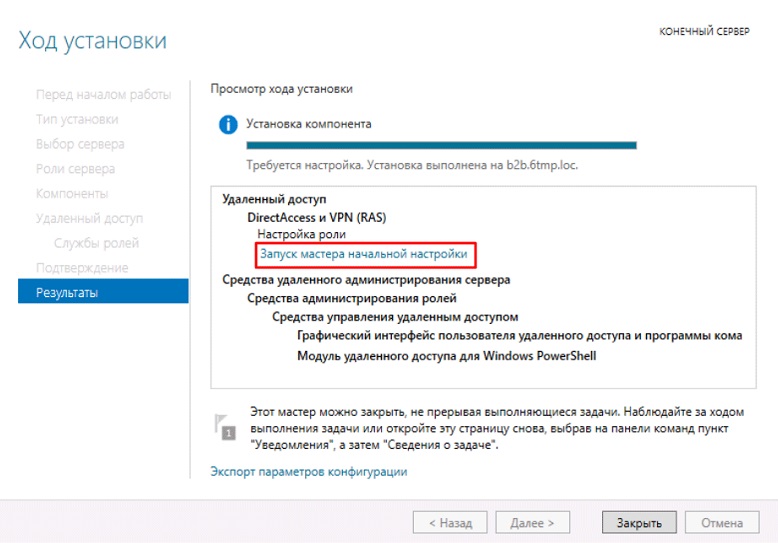
11. Після завершення інсталяції виберіть Запуск майстра початкового налаштування.
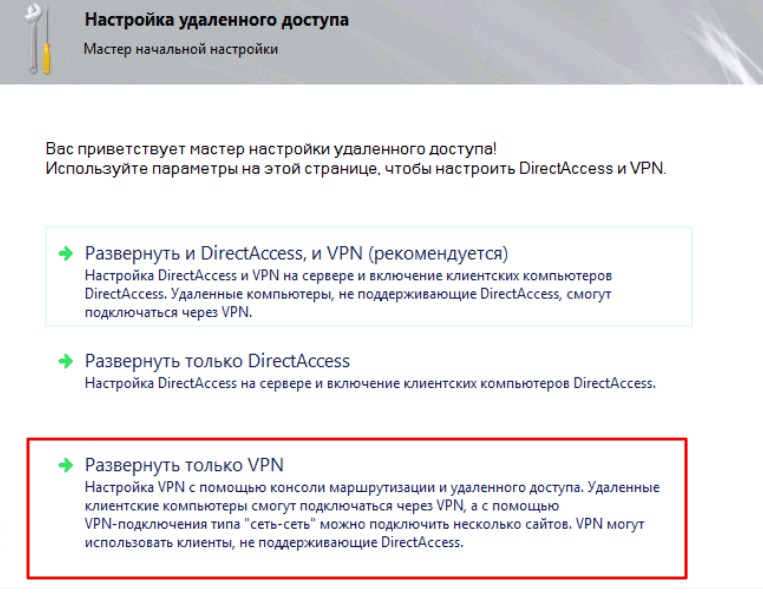
12. Виберіть останній пункт Розгорнути лише VPN.
13. У верхньому меню наступного вікна натисніть Дія та виберіть пункт Додати сервер. У вікні додавання сервера, що відкрилося, натисніть ОК.
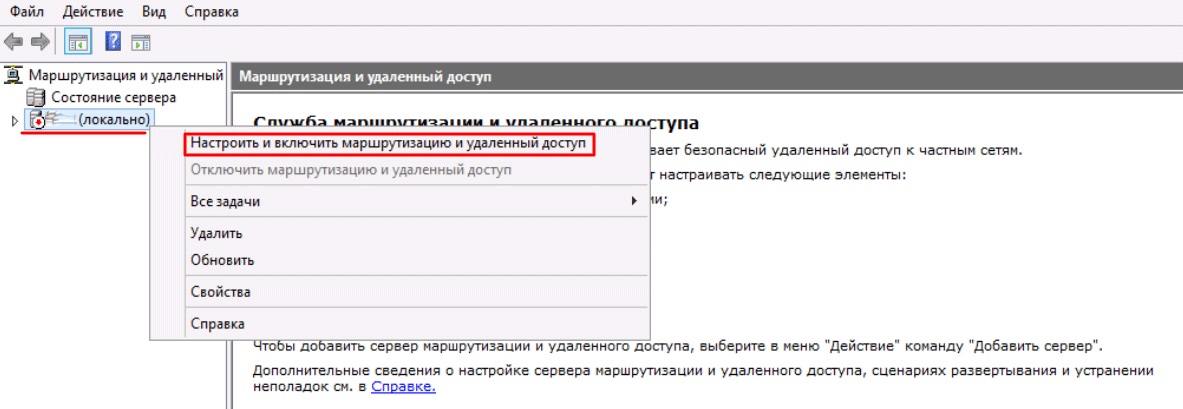
14. Далі натисніть правою кнопкою миші по серверу та виберіть Налаштувати та увімкнути маршрутизацію та віддалений доступ.
15. У наступному вікні просто натисніть Далі.
16. Потім виберіть пункт Спеціальна конфігурація та натисніть Далі.
17. Після цього виберіть Доступ до віртуальної приватної мережі (VPN), а потім Запустити службу.
18. Майже готово, залишилося встановити пул адрес для користувачів віддаленого робочого столу. Натисніть правою кнопкою миші на сервері та увійдіть до Властивості.
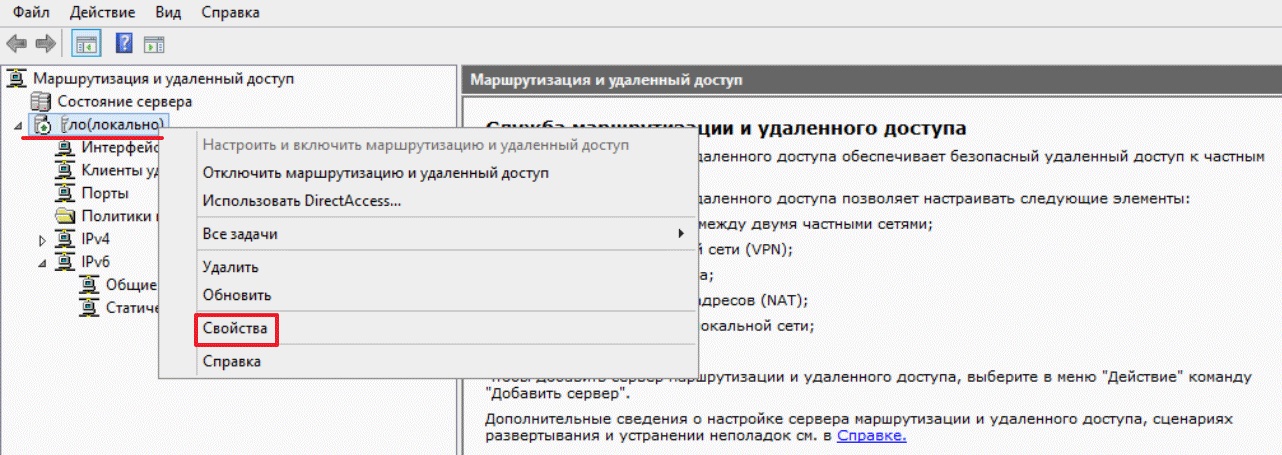
19. Перейдіть до IPv4, виберіть Статичний пул адрес і натисніть Додати.
20. Введіть діапазон адрес та натисніть OK. Ну, і не забудьте застосувати у заключному вікні.
Готово. Як бачите, нічого складного. А якщо у вас залишилися питання або ви хочете детальніше дізнатися про наші хмарні сервіси, звертайтеся за грамотною консультацією 24/7. Завжди раді. :)