Інструкція для Windows-користувачів: як підключитися до сервера по RDP з Parallels Client
- Головна
- Блог
- Інструкції
- Інструкція для Windows-користувачів: як підключитися до сервера по RDP з Parallels Client
Parallels Client — це безкоштовний застосунок для підключення до віддалених серверів по протоколу RDP. Він підходить для користувачів Windows, які хочуть безпечно працювати у хмарах — з дому, офісу чи будь-якої точки світу:
- Підключення за лічені хвилини.
- Не потребує додаткових ліцензій.
- Підтримує роботу з локальними пристроями (флешки, принтери, камери).
Для того щоб налаштувати віддалене з’єднання, виберіть і завантажте потрібну версію програми, вкажіть тип підключення — RDP, введіть IP-адресу сервера, логін і пароль від облікового запису. Нижче — детальна інструкція.
Як вибрати версію Parallels Client для Windows
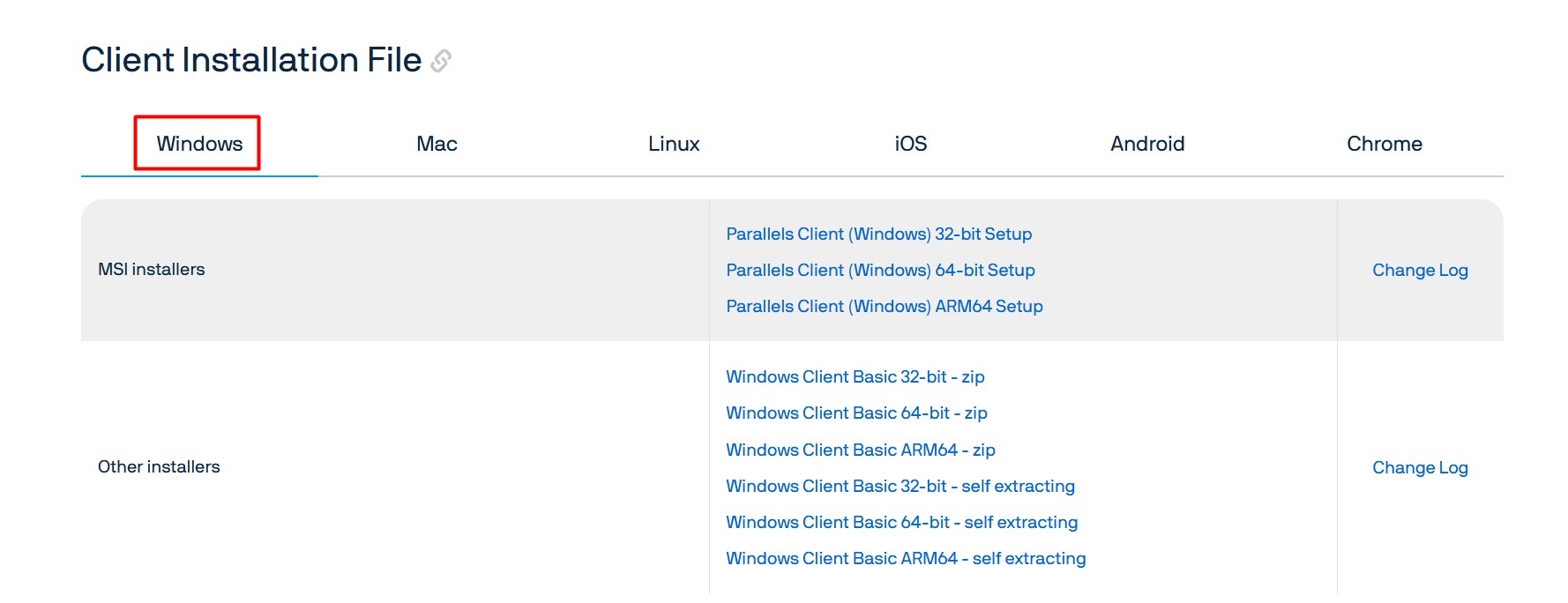
На сайті розробника доступні три версії програмного продукту для різних архітектур:
- 64-bit — для більшості сучасних версій операційних систем (найпопулярніший варіант).
- 32-bit — для старих систем.
- ARM64 — для ноутбуків або планшетів із процесором ARM.
Яку версію Parallels Client вибрати, щоб налаштувати віддалене підключення? Відкрийте меню Пуск → Налаштування або натисніть комбінацію клавіш Win + I, перейдіть у розділ Про систему (або Специфікації пристрою) та знайдіть рядок Тип системи.
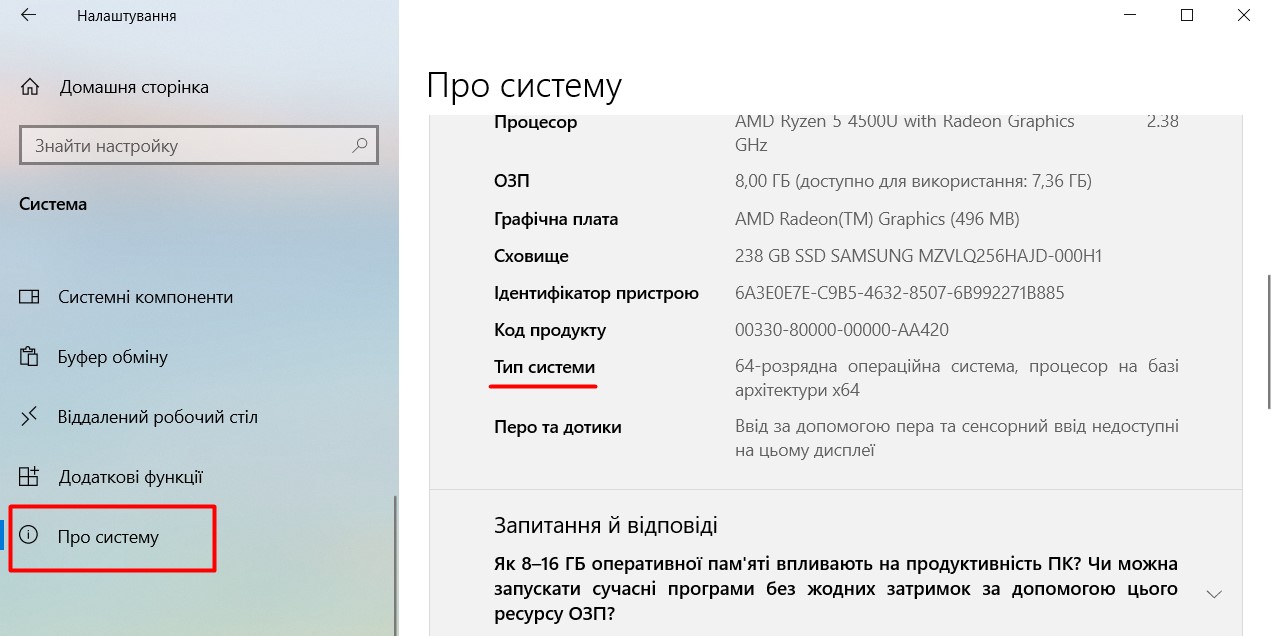
Примітка. 64-розрядна ОС зазвичай може запускати 32-розрядні програми (через WoW64), але краще встановлювати 64-розрядний клієнт для максимальної сумісності.
RDP-клієнт на Windows доступний у трьох видах завантаження:
- Parallels Client (Windows) Setup — для корпоративних або автоматизованих інсталяцій.
- Windows Client Basic self-extracting — для ручного встановлення (найзручніший варіант).
- Windows Client Basic zip — портативна версія, що працює без інсталяції.
Розглянемо типовий процес встановлення віддаленого підключення з Parallels Client на ОС Windows:
Крок 1. Завантажте потрібну версію і вид RDP-клієнта.
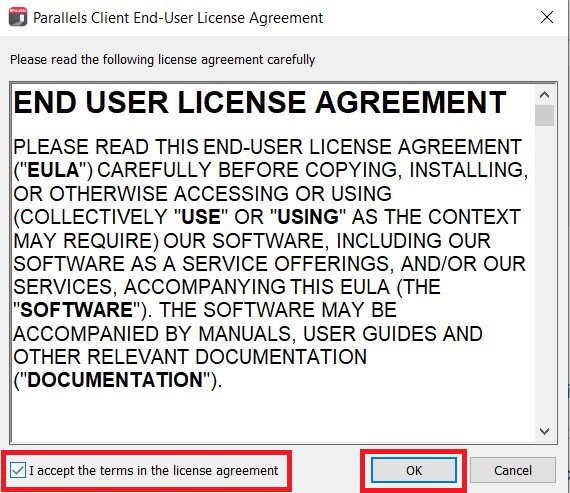
Крок 2. Відкрийте застосунок та прийміть умови ліцензії.
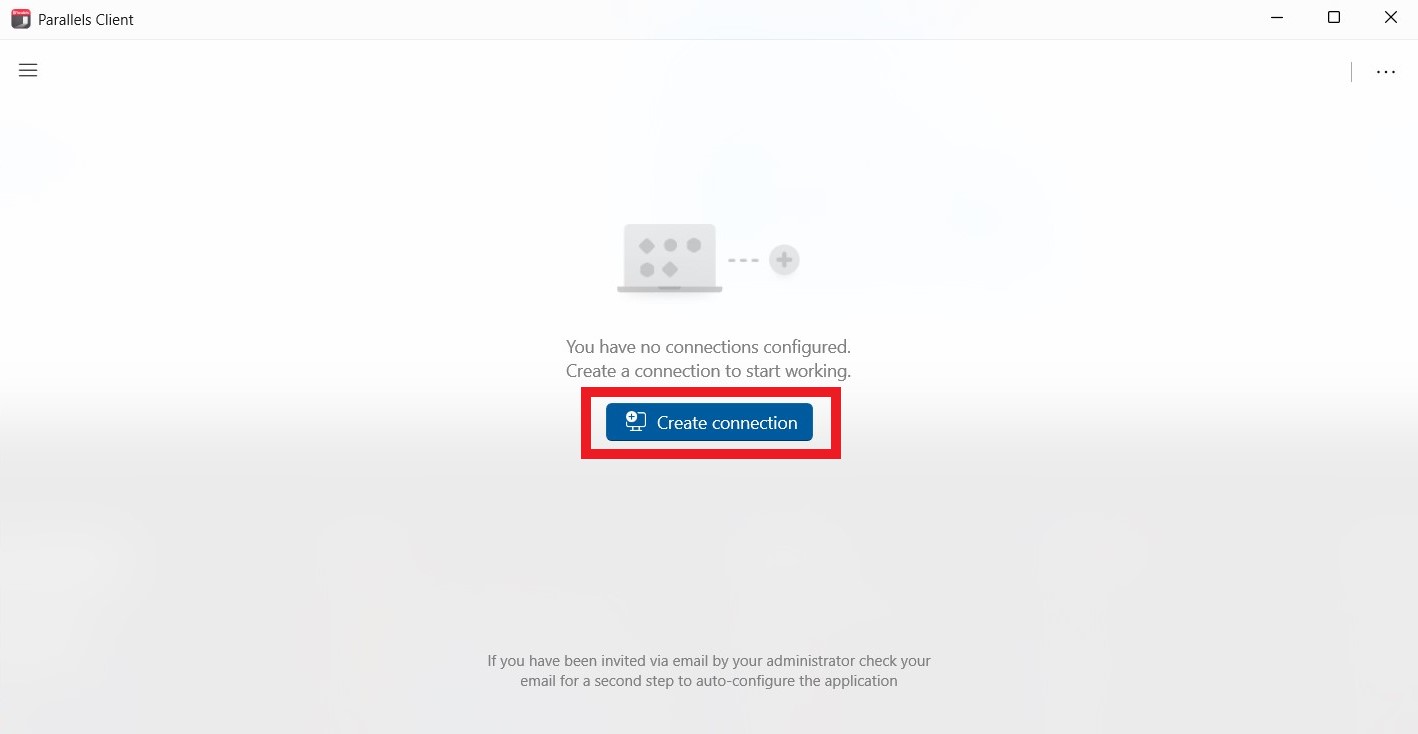
Крок 3. Запустіть застосунок і на головному екрані натисніть кнопку Create connection.
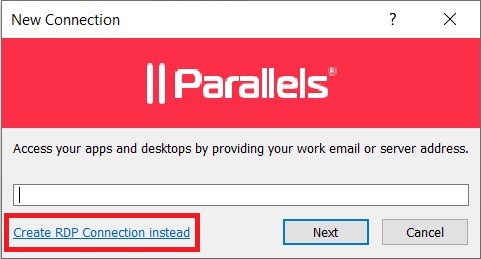
Крок 4. У вікні, що відкрилося, виберіть опцію Create RDP Connection instead.
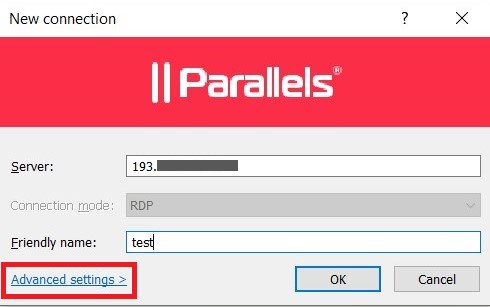
Крок 5. Заповніть поля:
- Server — адреса віддаленого сервера (без порту).
- Friendly Name — довільна назва підключення (наприклад, test).
Далі натисніть кнопку Advanced settings.
Крок 6. У вікні, що відкрилося, заповніть поля:
- Port — адреса порту (зазвичай 3389, але може бути змінений адміністратором, як у нашому прикладі).
- Username — ім’я облікового запису.
- Password — пароль від облікового запису.
Збережіть внесені зміни, натиснувши ОК.
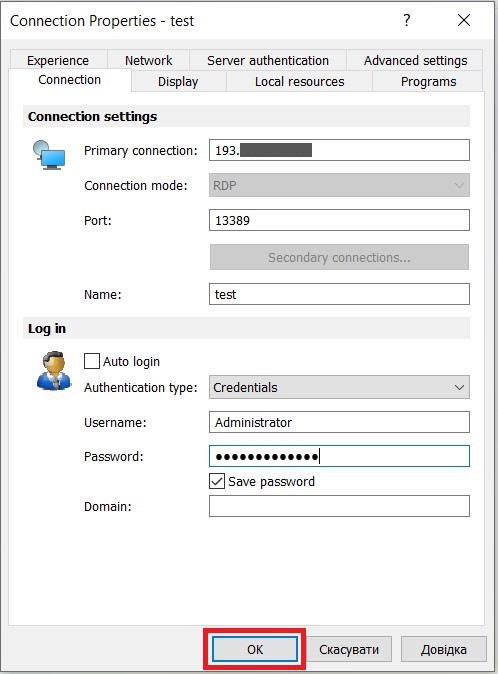
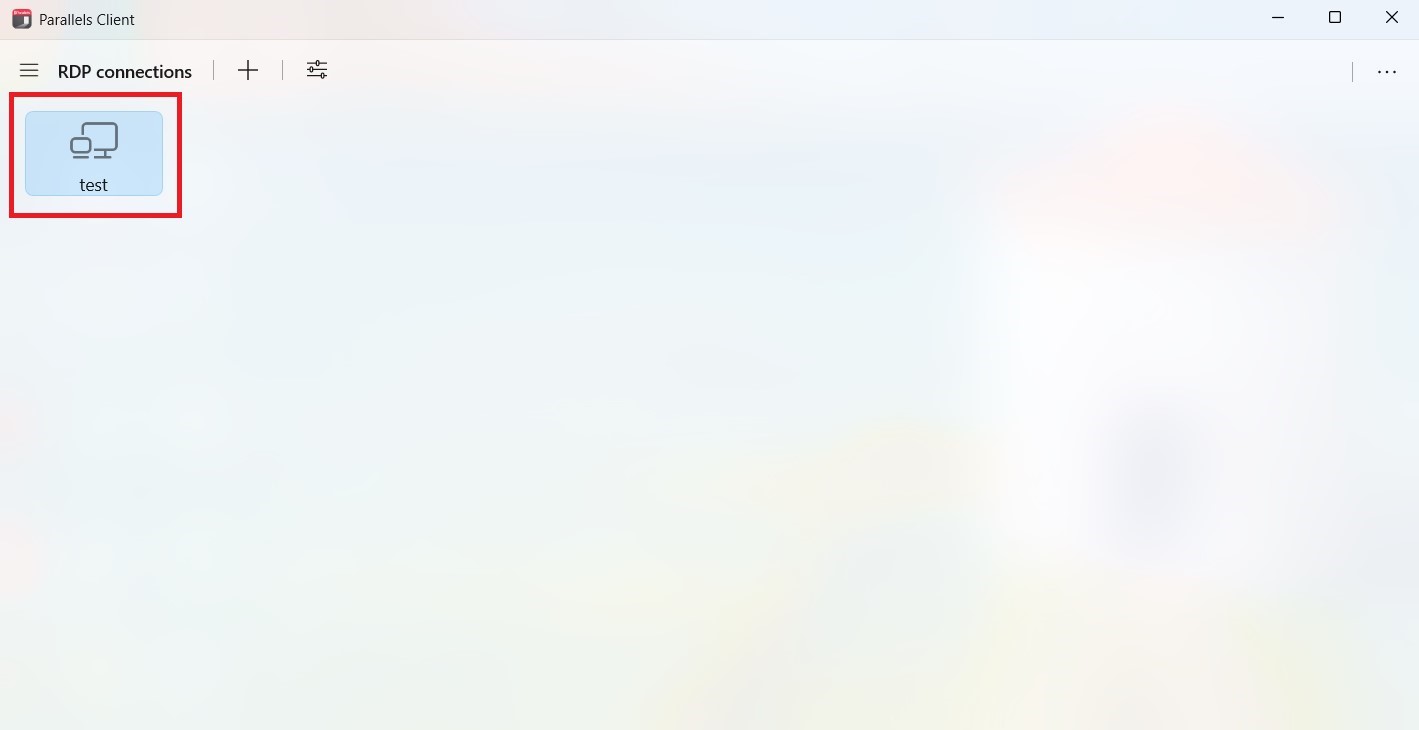
Крок 7. На головному екрані застосунку з’явиться ярлик зі створеним підключенням. Натисніть на нього, щоб з’єднатися із сервером.
Переваги Parallels Client для Windows
RDP-клієнт для віддаленої роботи у хмарах має декілька переваг:
- Безкоштовне встановлення й користування.
- Повноцінна робота з локальними пристроями (флешки, принтери, сканери, смарт-карти).
- Передача буфера обміну, звуку, відео і навіть сенсорного введення.
- Гнучке керування клавіатурою й гарячими клавішами.
- Просте створення кількох з’єднань для різних серверів.
- Який вид завантаження вибрати?
Для повсякденного користування найзручніше — Windows Client Basic self-extracting.
- Які дані потрібні для підключення?
IP-адреса сервера, порт, логін і пароль від облікового запису на хмарному сервері.
- Чи можна підключатися з інших ОС?
Так. Parallels Client доступний для Android, iOS, macOS — дивіться окремі інструкції.
Parallels Client на Віндовс — простий і безпечний спосіб підключитися до сервера у хмарах: безкоштовне користування, зрозуміле підключення, додаткові можливості та розширені налаштування. А хмарний сервер від Tucha у поєднанні з RDP-клієнтом — це надійне рішення для віддаленої роботи з дому, офісу чи будь-якої точки світу.
Хочете перевести команду у хмари? Залишайте запит на консультацію, для того щоб підібрати персональне хмарне рішення!