Як налаштувати RDP-доступ до віддаленого сервера на Linux (Fedora) через Parallels Client
- Головна
- Блог
- Інструкції
- Як налаштувати RDP-доступ до віддаленого сервера на Linux (Fedora) через Parallels Client
Для того щоб підключитися до віддаленого сервера на пристрої з Linux (а саме — дистрибутив Fedora) за допомогою RDP-клієнта, спочатку встановіть застосунок Parallels Client, створіть підключення, а потім — введіть дані сервера, після чого ви отримаєте доступ до робочого середовища. Далі розповідаємо докладніше.
- Що таке Parallels Client для Linux?
Parallels Client — це зручний застосунок, який дозволяє безпечно підключатися до віртуальних серверів і віддалених робочих столів. Він працює як із комплексним рішенням Parallels RAS (Remote Application Server), так і з класичним RDP-протоколом.
- Чи безпечно користуватися Parallels Client?
Так, RDP-клієнт підтримує шифрування SSL і гарантує високий рівень захисту даних під час передачі інформації між локальним пристроєм та віддаленим сервером.
- Чи доступний застосунок для інших операційних систем?
Parallels Client — кросплатформне рішення. RDP-клієнт доступний для всіх популярних ОС: Windows, macOS, iOS, Android, ChromeOS, а також різних дистрибутивів Linux (Fedora, Ubuntu/Kubuntu тощо). Якщо ви працюєте з іншими системами, перегляньте наші детальні інструкції щодо налаштування RDP-доступу через застосунок від Parallels RAS.
- Як підключитися до RDP-сервера через Parallels Client на Fedora Linux?
Нижче — покроковий розбір налаштування. ⬇️
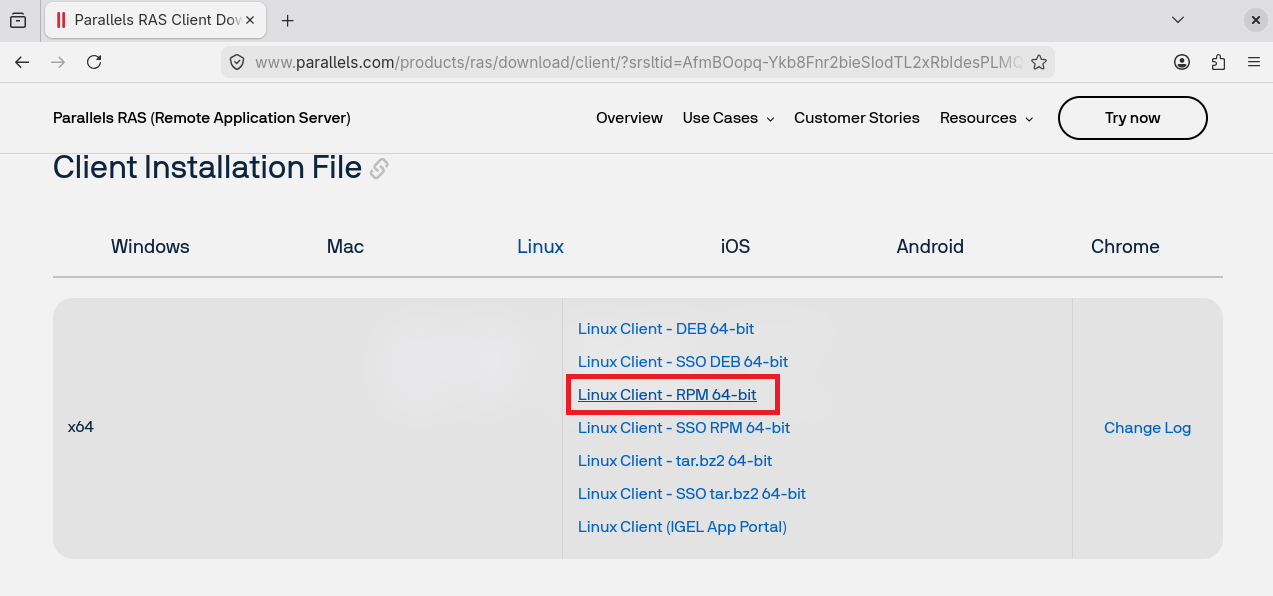
1. Завантажте інсталяційний файл.
Перейдіть за посиланням на офіційний сайт Parallels RAS, виберіть вкладку Linux та завантажте файл Linux Client RPM 64-bit.
2. Встановіть інсталяційний пакет.
Завантажений .rpm-файл можна встановити двома шляхами:
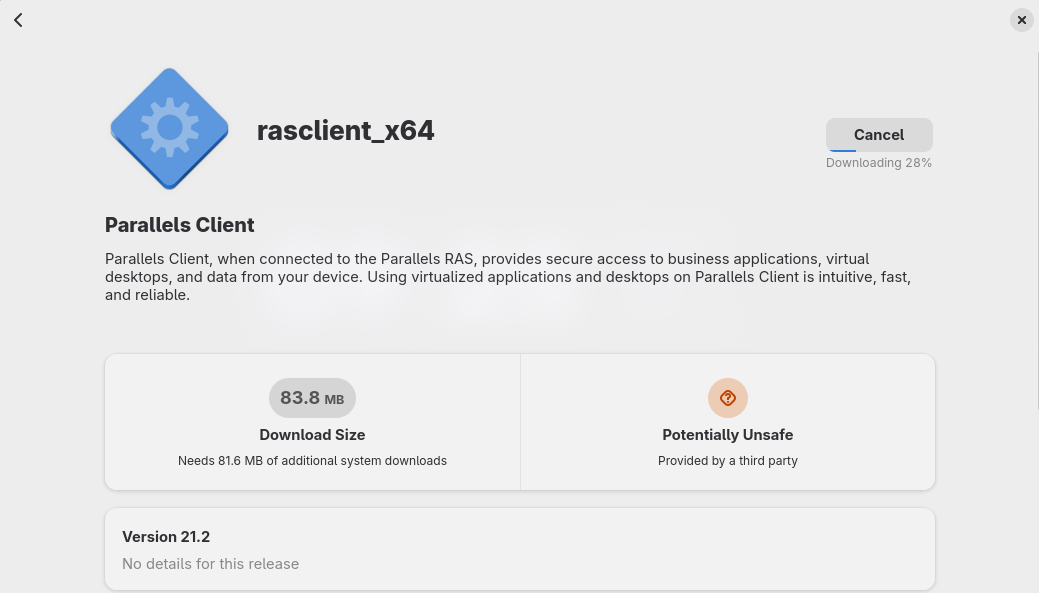
- Автоматично через системний застосунок Software. На картці Parallels Client натисніть кнопку встановлення.
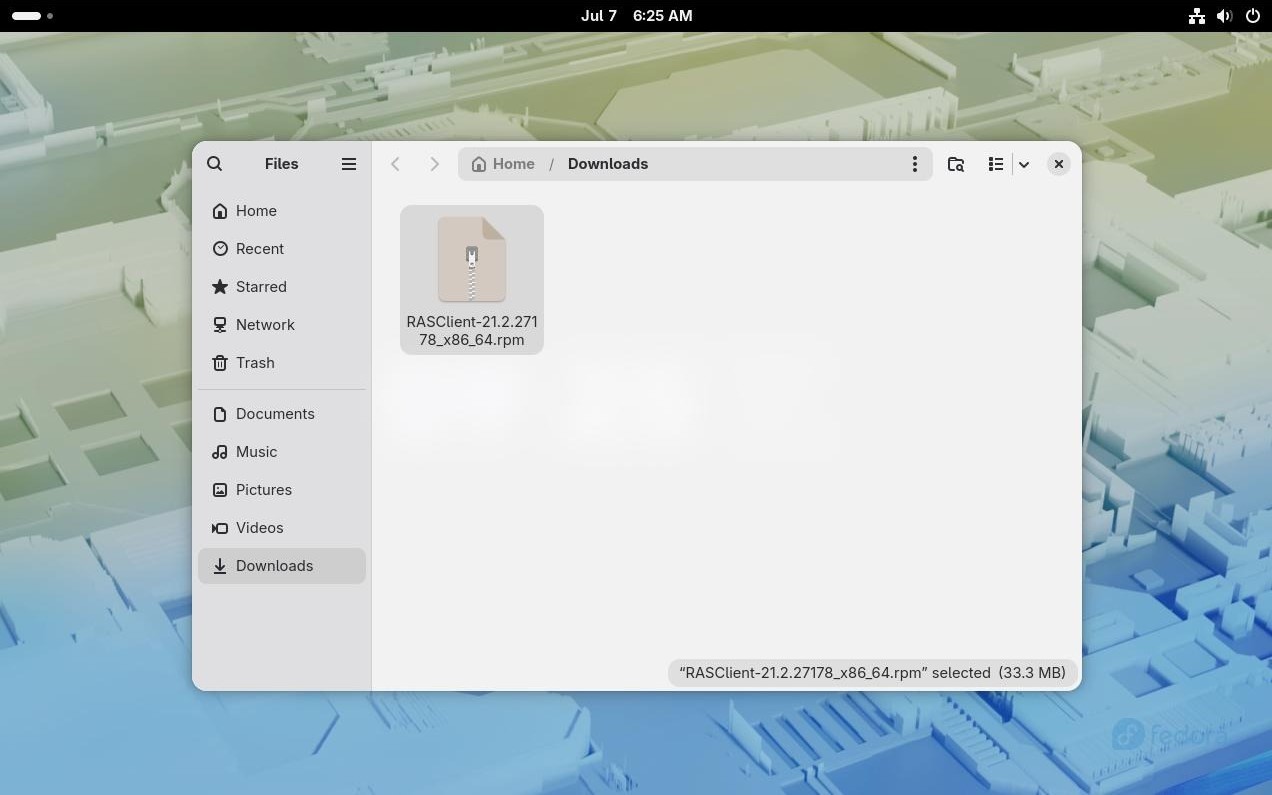
- Через Файловий менеджер. Знайдіть файл RASClient-21.2.27178_x86_64.rpm у папці Downloads (Завантаження) та запустіть встановлення подвійним кліком мишкою.
Примітка щодо безпеки. Під час інсталяції система може відобразити попередження Potentially Unsafe / Provided by a third party (Потенційно небезпечно / Надано стороннім розробником). Це стандартне сповіщення Fedora для .rpm-пакетів, що встановлюються напряму, а не з офіційних репозиторіїв дистрибутива. Оскільки застосунок є безпечним для використання, можна сміливо продовжувати.
3. Прийміть ліцензійну угоду.
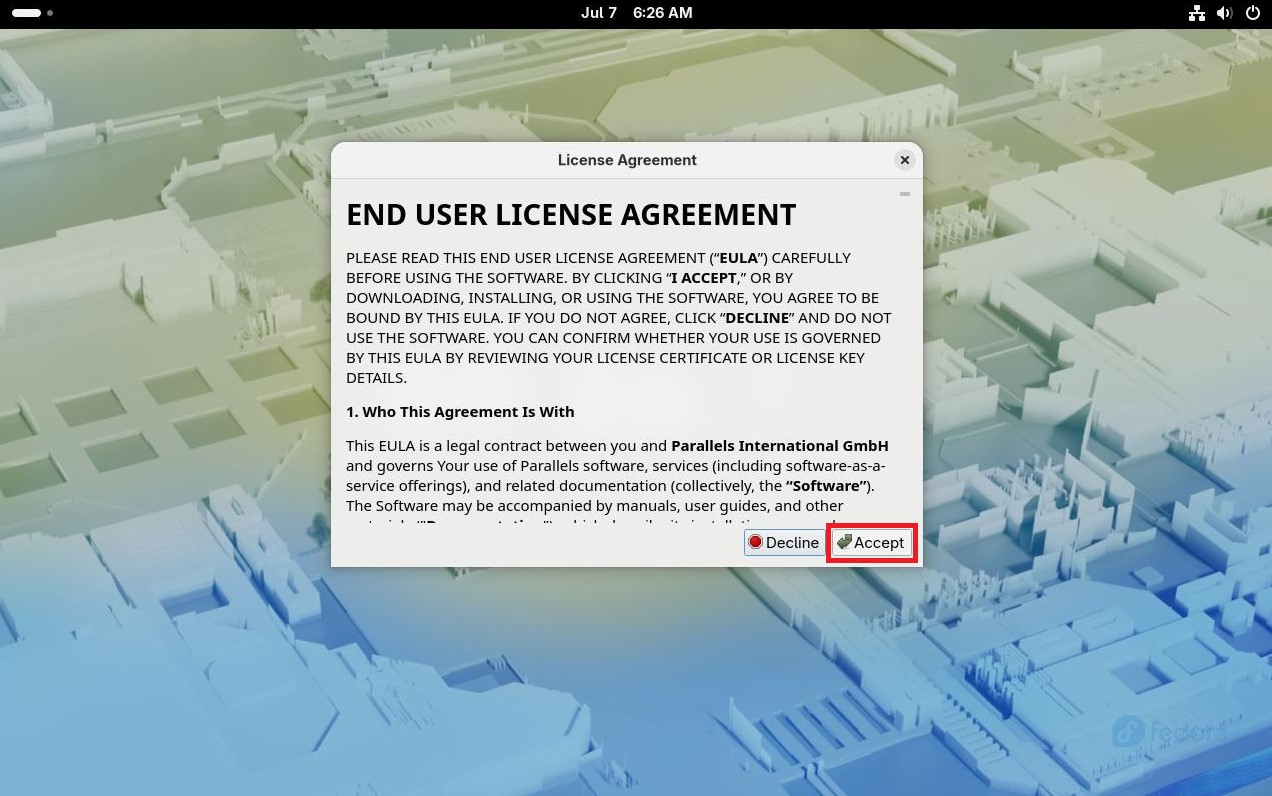
Під час першого етапу інсталяції з'явиться вікно End User License Agreement (Ліцензійна угода). Для продовження натисніть кнопку Accept (Прийняти).
4. Запустіть застосунок та створіть нове з'єднання.
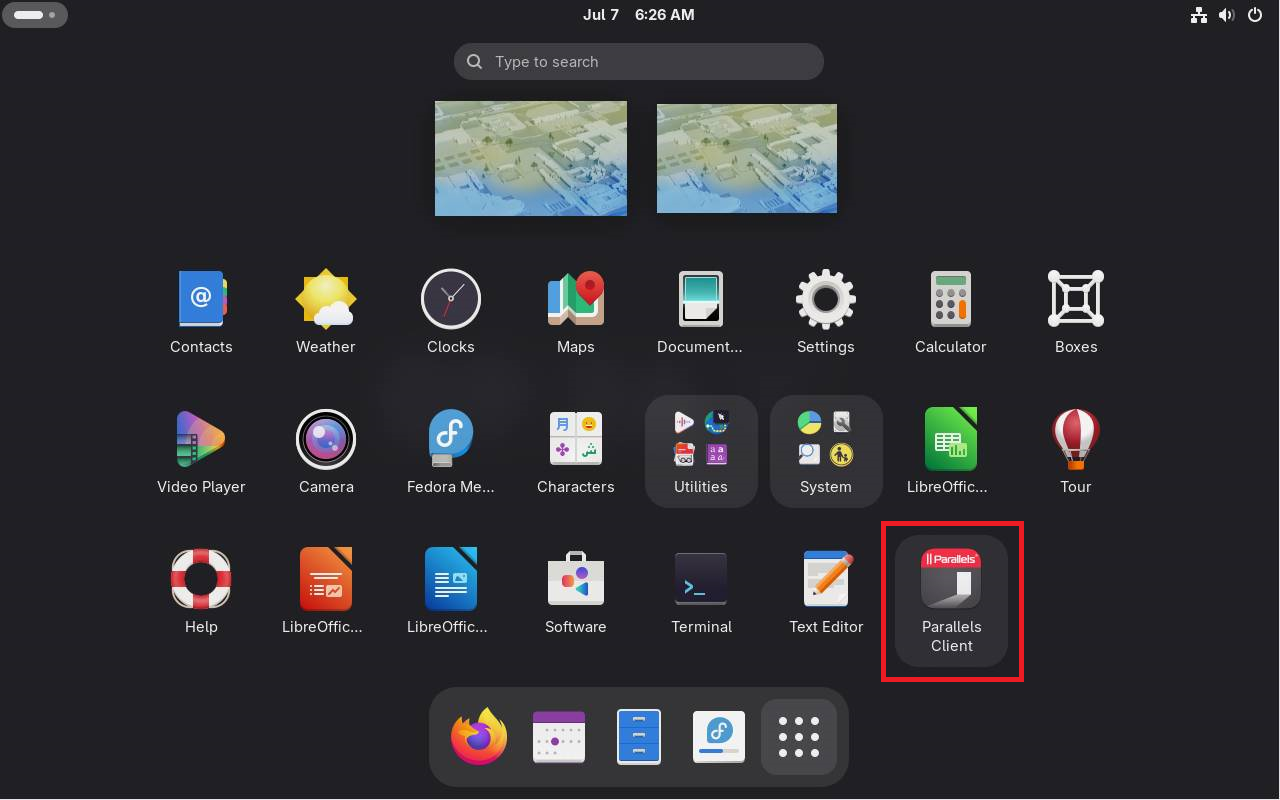
Після встановлення в загальному меню застосунків операційної системи з'явиться іконка Parallels Client. Натисніть на неї, щоб запустити RDP-клієнт.
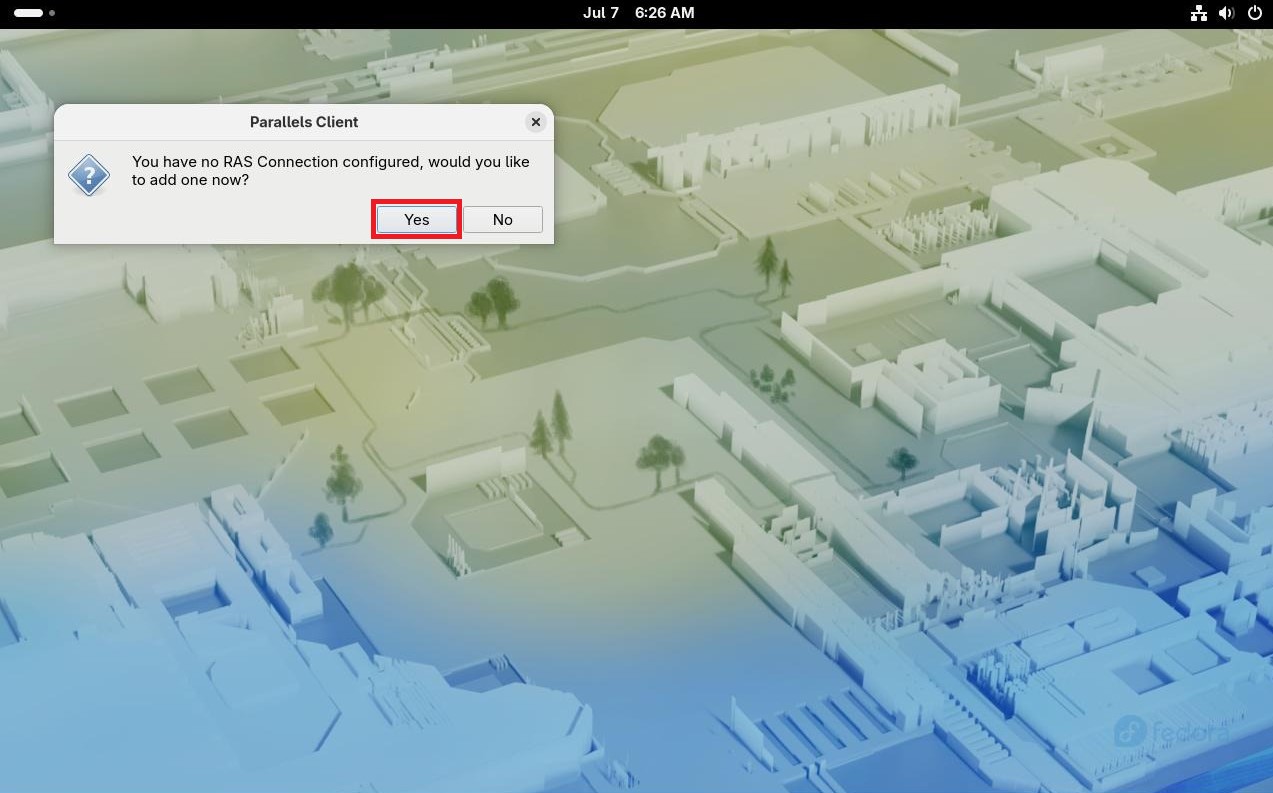
При першому налаштуванні з’явиться запит: You have no RAS Connection configured, would you like to add one now? (У вас немає налаштованого RAS-підключення, бажаєте додати його зараз?). Надайте згоду, натиснувши кнопку Yes (Так).
5. Виберіть тип підключення RDP.
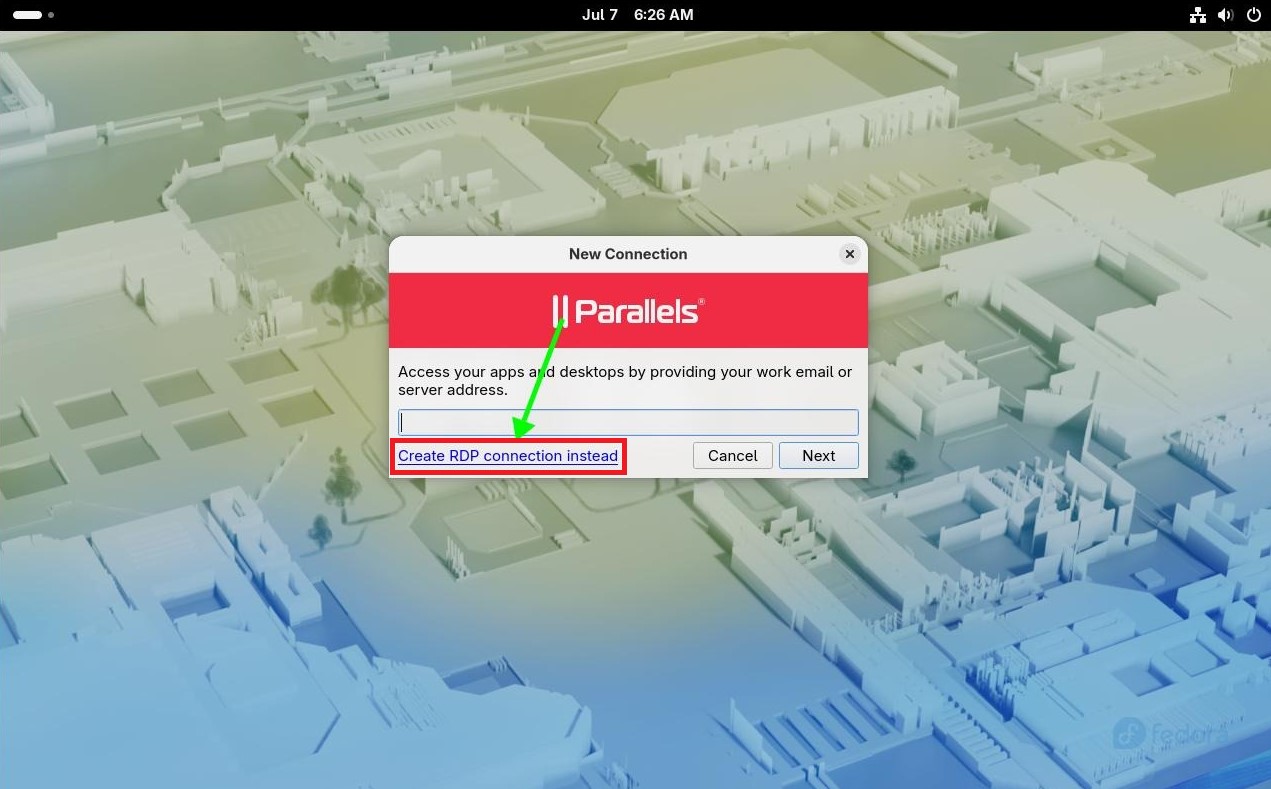
У вікні New Connection (Нове з’єднання) за замовчуванням застосунок запропонує ввести адресу поштової скриньки або адресу сервера для RAS-підключення. Оскільки нас цікавить саме RDP-протокол, натисніть кнопку Create RDP connection instead (Встановити RDP-з’єднання).
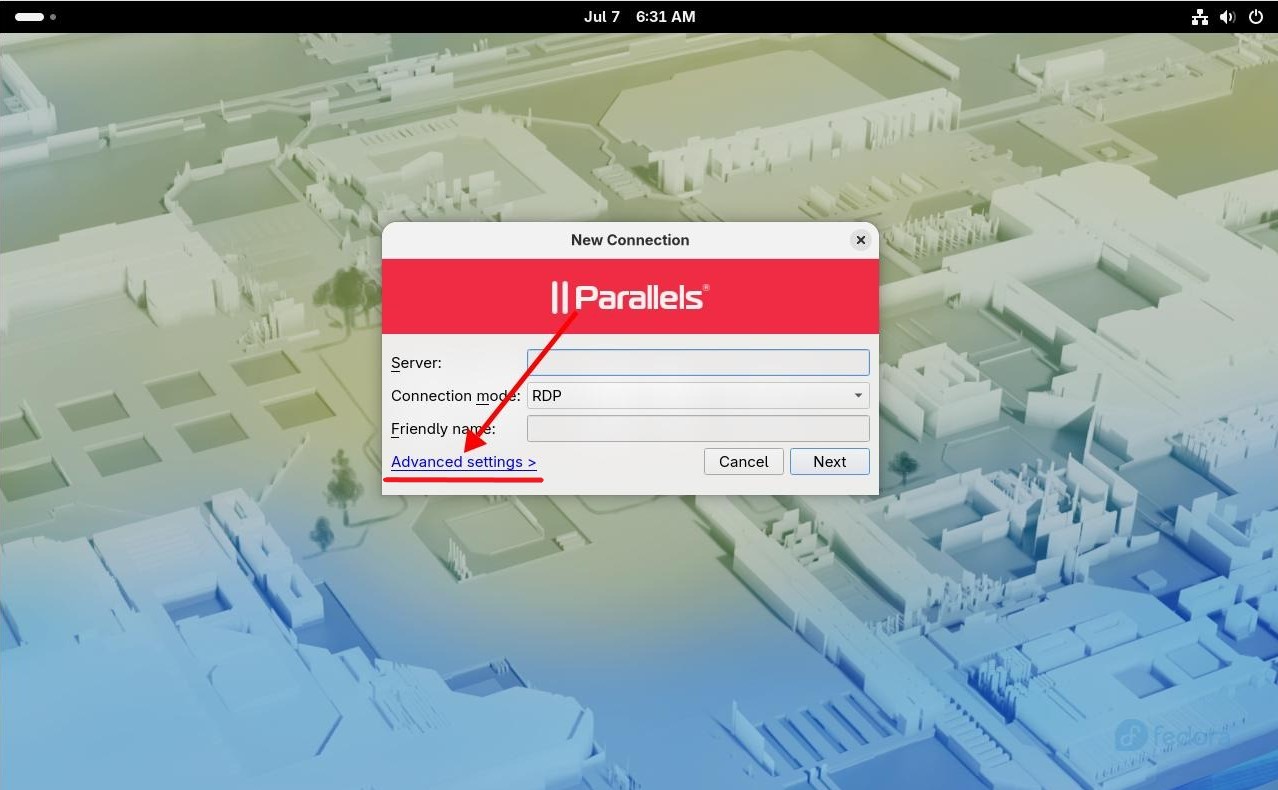
6. Перейдіть до розширених параметрів.
У вікні створення підключення виберіть параметр Advanced settings (Розширені налаштування), для того щоб заповнити всі необхідні дані для входу.
7. Введіть реквізити доступу та збережіть створене підключення.
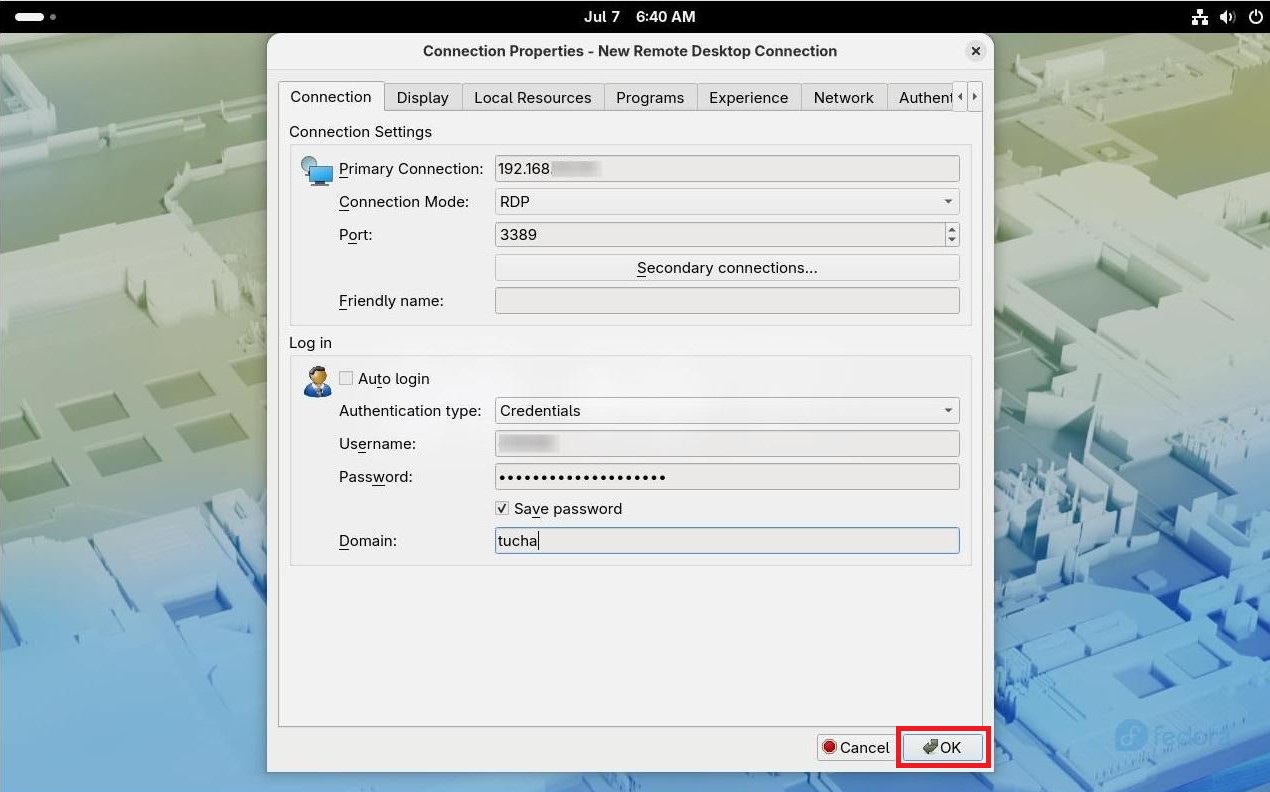
У вікні Connection Properties (Властивості підключення) на вкладці Connection заповніть такі поля:
- Primary Connection (Основне підключення) — IP-адреса або доменне ім'я віддаленого сервера.
- Connection Mode (Режим з’єднання) — переконайтеся, що вибрано саме протокол RDP.
- Port (Порт) — за замовчуванням 3389 (якщо ваш провайдер не вказав інший).
- Username (Ім’я користувача) — ім’я користувача для входу на сервер.
- Password (Пароль) — пароль облікового запису (поставте галочку навпроти Save password, щоб не вводити його щоразу).
- Domain (Домен) — вкажіть, якщо використовується в мережі, або залиште порожнім за інструкцією провайдера.
Після внесення даних натисніть кнопку OK.
Примітка. Усі технічні параметри підключення (адресу віртуального сервера, порт, логін та пароль) надсилає провайдер при замовленні хмарних послуг.
8. Підключіться до віддаленого сервера.
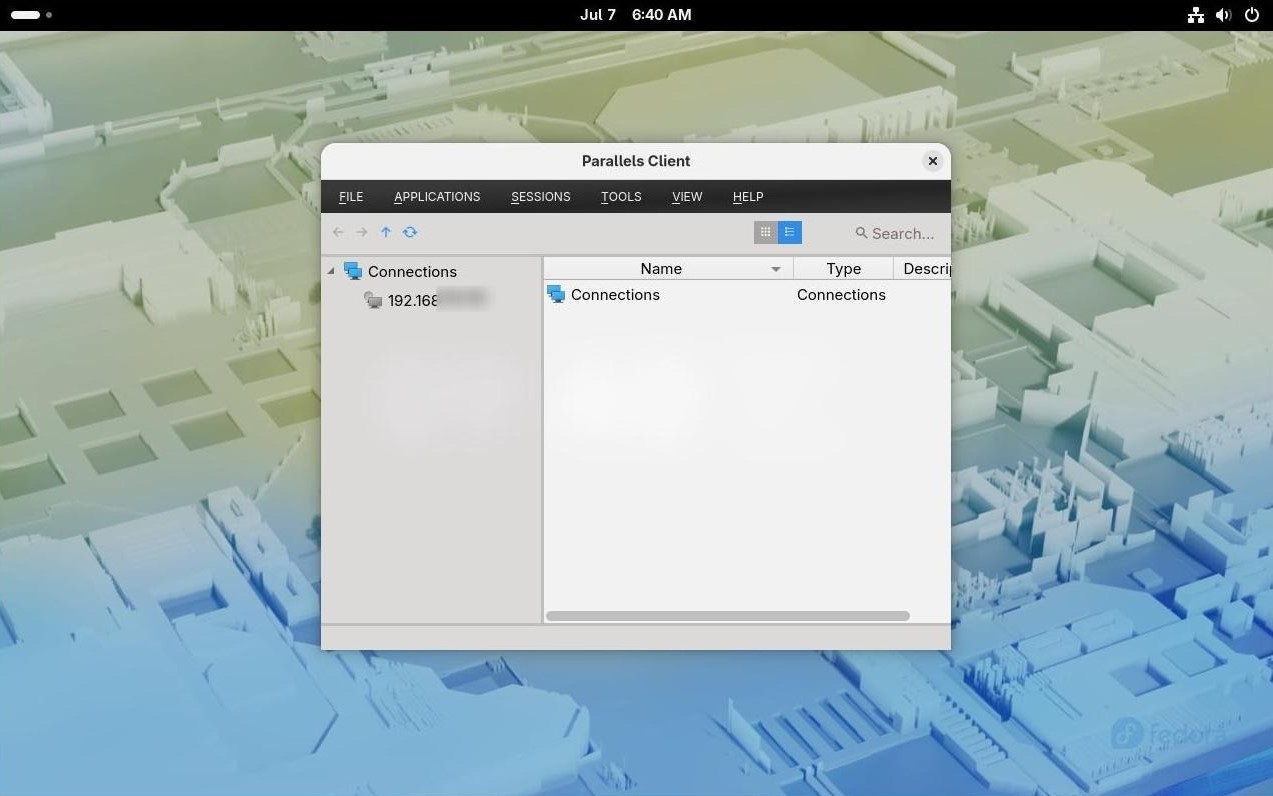
У головному вікні Parallels Client у списку Connections (З’єднання) з'явиться новий ярлик з налаштованим з'єднанням. Ви можете одразу запустити його подвійним кліком та розпочати роботу на віддаленому сервері.
RDP-клієнт Parallels для дистрибутива Fedora на Linux забезпечує стабільну роботу з віддаленими ресурсами завдяки низці можливостей:
- Багатомоніторний режим: зручна робота на кількох екранах одночасно.
- Інтеграція ресурсів: прокидання локального буфера обміну, принтерів та накопичувачів у віддалену сесію.
- Економне використання системних ресурсів: кросплатформність та оптимізація швидкодії на Linux-дистрибутивах.
- Безпека: захищене тунелювання даних без потреби у складних додаткових налаштуваннях.
Parallels Client — це надійний інструмент для швидкого та безпечного RDP-підключення з ОС Linux (Fedora) до віддалених серверів. У зв'язці з надійною хмарною інфраструктурою ви отримуєте повноцінний віддалений офіс, доступний з будь-якої точки.
Потрібна допомога з вибором конфігурації сервера чи налаштуванням віддалених робочих місць? Залишайте запит на безкоштовну консультацію — наші фахівці підкажуть найкраще рішення для вашого бізнесу!