RDM для iOS: як підключитися до віддаленого сервера через RDP-клієнт
- Головна
- Блог
- Інструкції
- RDM для iOS: як підключитися до віддаленого сервера через RDP-клієнт
У загальній статті з оглядом RDP-клієнтів для iOS ми розглядали низку застосунків, які допомагають підключитися до віддаленого сервера у хмарах з iPhone. Одним із популярних інструментів є Remote Desktop Manager (RDM) від Devolutions — професійне рішення для тих, хто вимагає від мобільного RDP-клієнта не лише стабільності, а й розширеного функціоналу та водночас зрозумілого інтерфейсу.
У цій статті докладніше розберемося, як налаштувати RDP-клієнт на пристроях під керуванням iOS. До речі, RDM також доступний на Android — знайомтеся з окремою інструкцією тут. Та на відміну від Android-версії, де система блокує створення скриншотів, iOS дозволяє знімати екран. Це значно спрощує роботу: ви можете робити власні нотатки з налаштувань без жодних обмежень.
Перш ніж почати, переконайтеся, що ви маєте під рукою реквізити доступу до віртуального сервера:
- IP-адреса або доменне ім'я сервера.
- Порт для RDP (стандартно — 3389, але може бути інший).
- Ім’я користувача (User name).
- Пароль (Password).
Це «база», без якої жоден RDP-клієнт не зможе встановити з’єднання.
1. Встановіть Remote Desktop Manager з Apple App Store за посиланням.
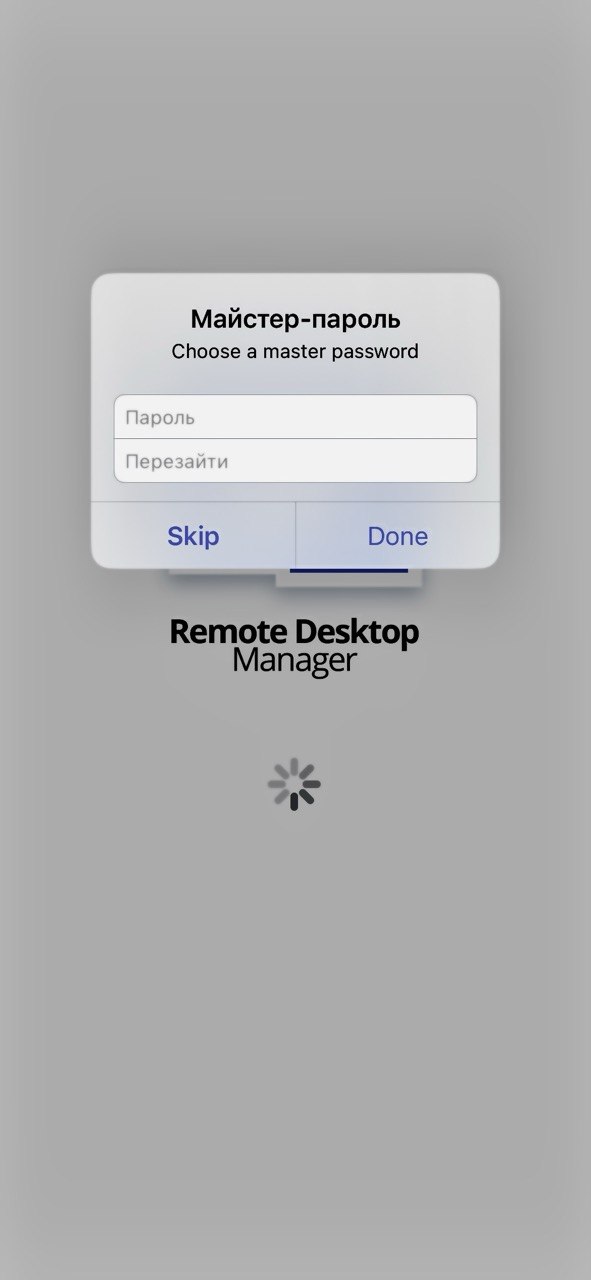
Зверніть увагу. При першому старті застосунок запропонує створити Майстер-пароль (Master Password). Це вікно безпеки, яке шифрує ваші конфігурації підключень. Рекомендуємо не пропускати цей крок і задати пароль, аби навіть у разі потрапляння смартфона стороннім особам доступ до вашого хмарного сервера залишився надійно захищеним, або ж обов’язково повернутися до цього налаштування пізніше.
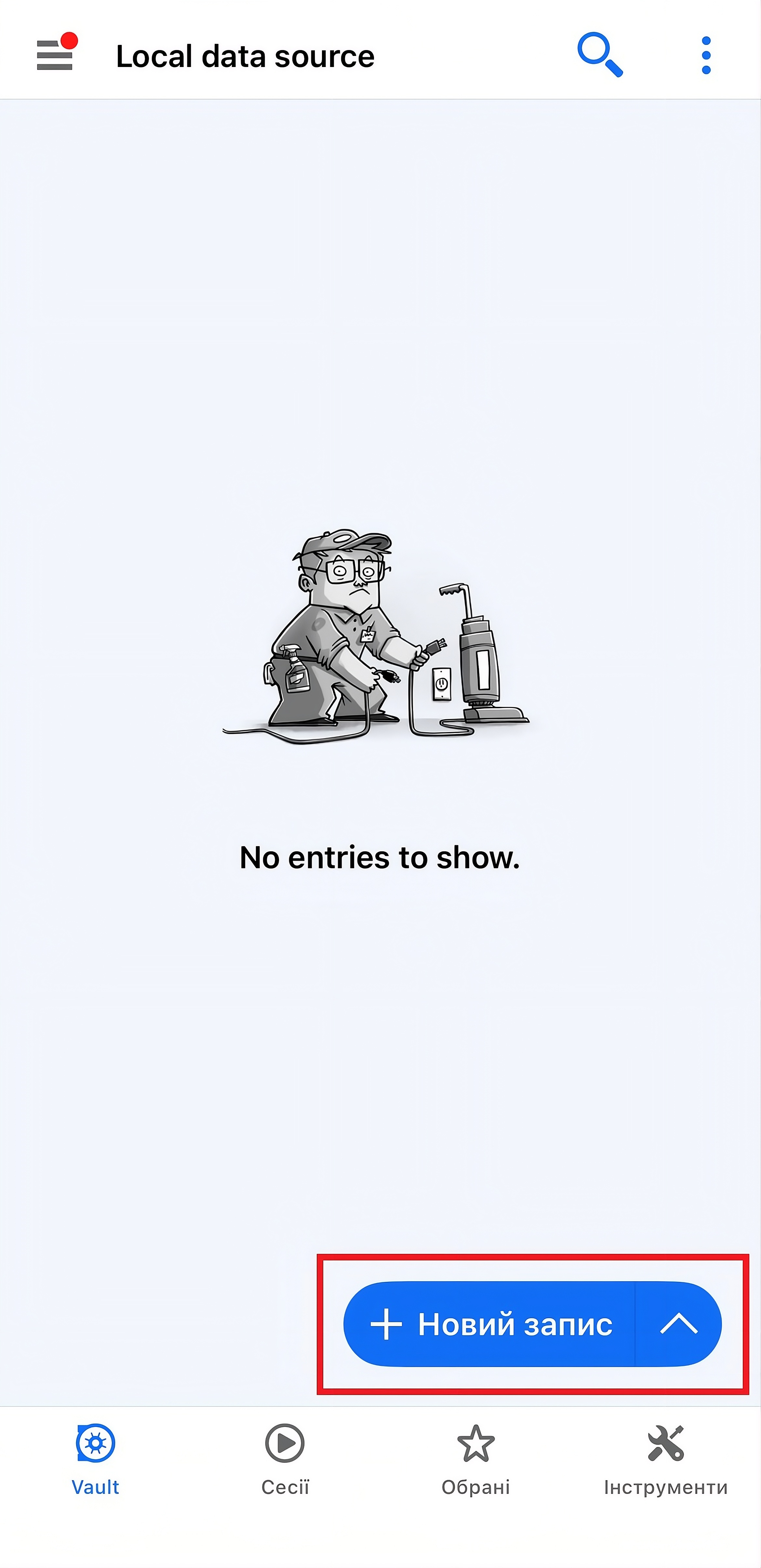
2. Додайте нове підключення. Для цього натисніть кнопку + Новий запис (Add entry) у правому нижньому куті екрана.
3. Виберіть тип підключення зі списку протоколів — RDP (Microsoft Remote Desktop).
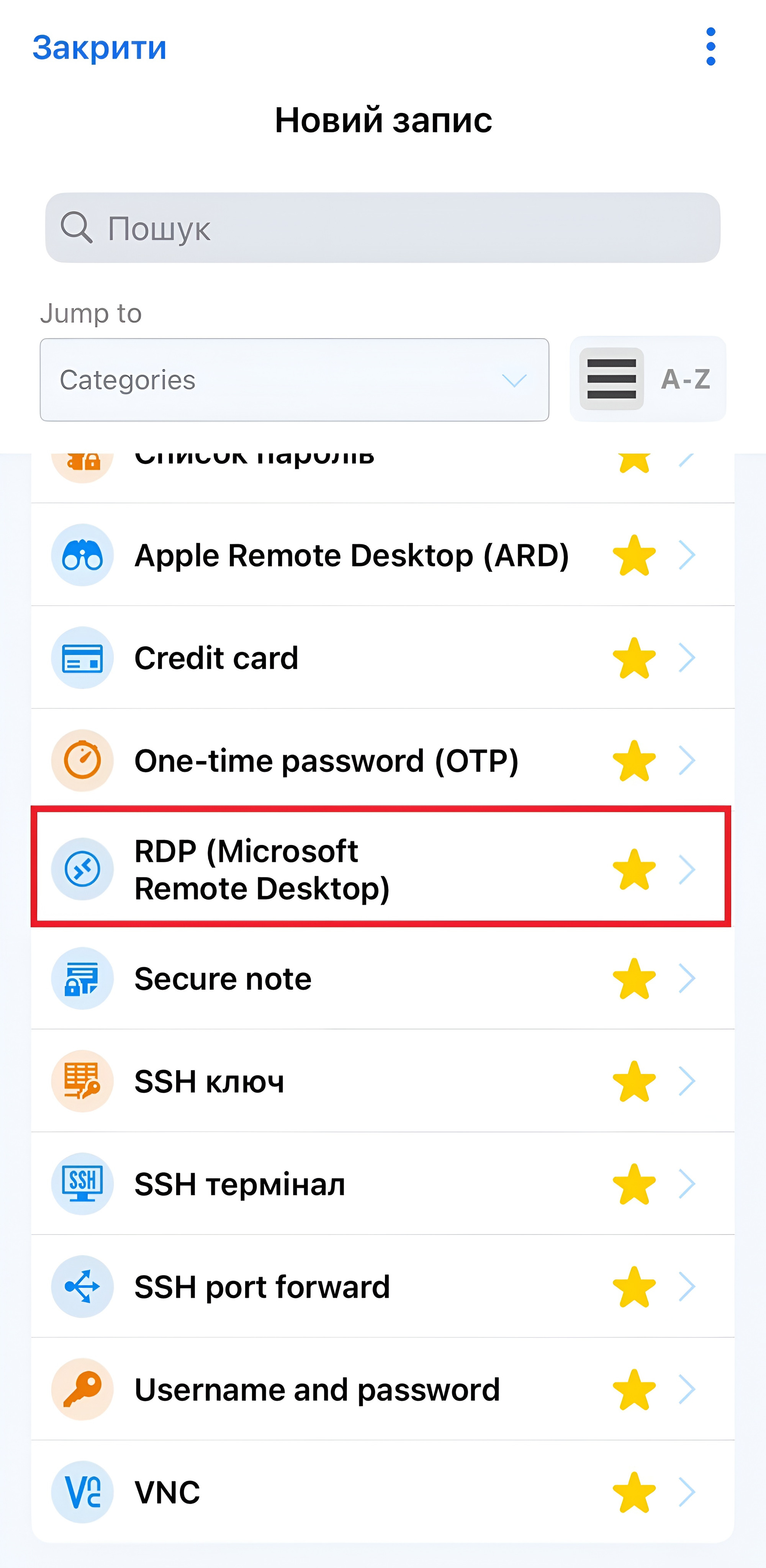
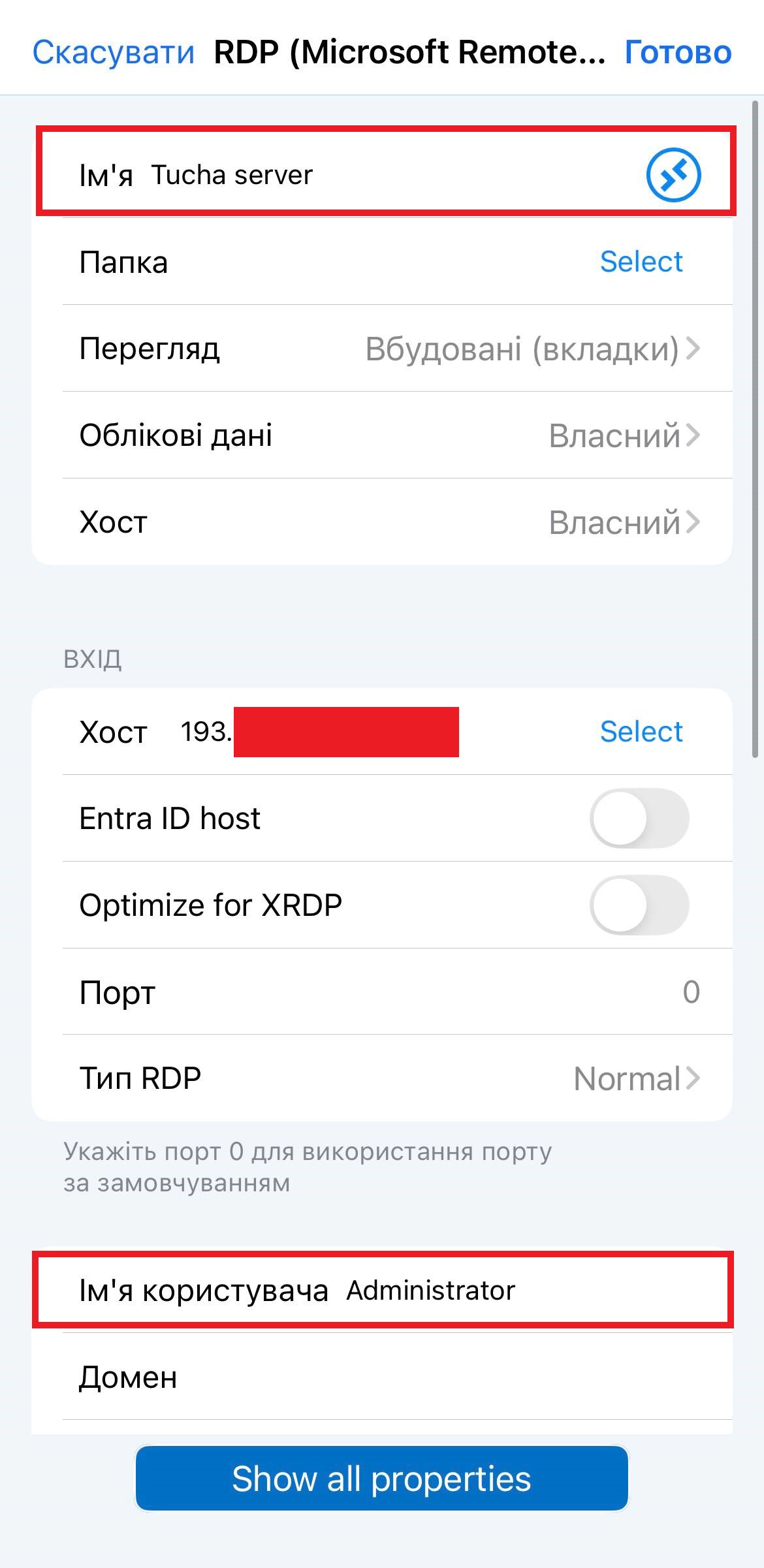
4. Заповніть дані сервера:
- Ім’я: вкажіть назву для підключення (наприклад, Tucha Server). Це допоможе не плутатися, якщо у вас їх декілька.
- Хост: введіть вашу IP-адресу.
- Ім’я користувача: ваш логін (наприклад, Administrator).
- Пароль від облікового запису.
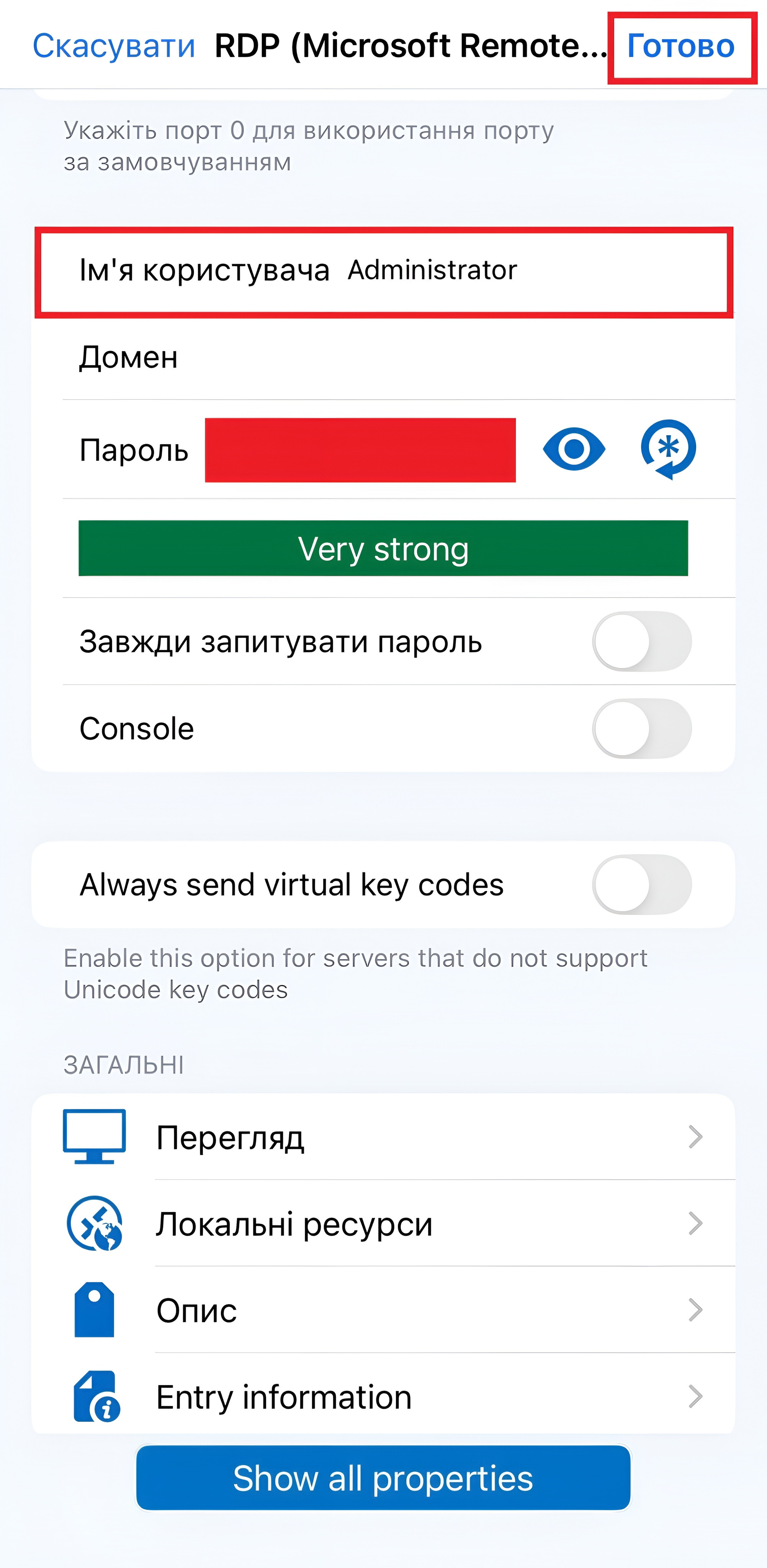
5. Натисніть кнопку Готово у правому верхньому куті, для того щоб зберегти налаштування. На головному екрані застосунку з’явиться ярлик створеного підключення. Натисніть на трикрапку навпроти нього та виберіть опцію Відкрити для запуску сесії.
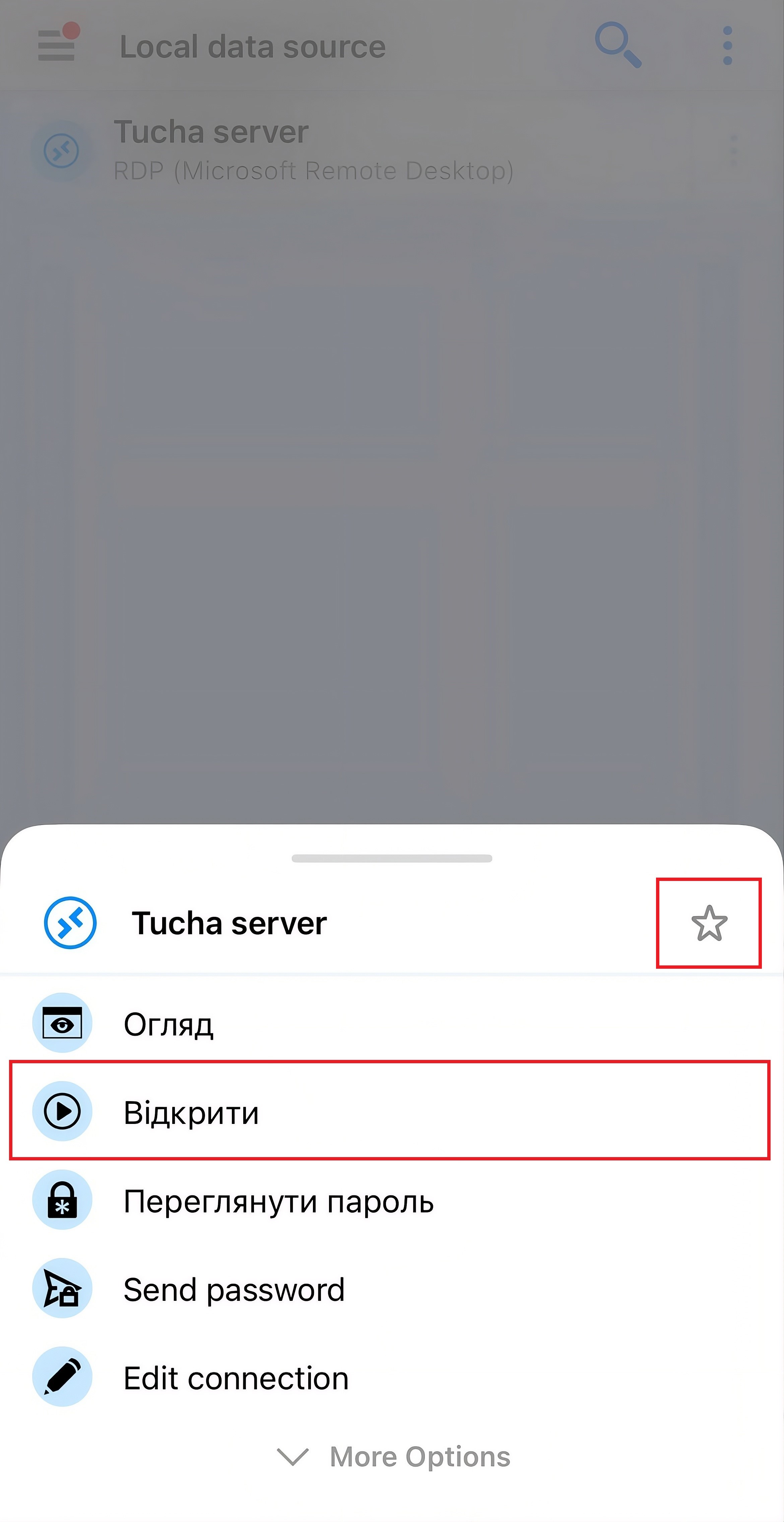
Корисна порада. У цьому ж контекстному меню можна переглядати деталі створеного підключення (Огляд) або вносити зміни у разі потреби (Edit connection).
Декілька порад для зручного керування віддаленим робочим столом з iPhone:
- Стандартні жести. За замовчуванням RDM на iOS підтримує звичні тач-жести. Одне торкання імітує лівий клік миші, а довге натискання — праву кнопку миші (попередньо необхідно активувати іконку мишки на верхній панелі екрана).
- Режими керування. У налаштуваннях сесії вгорі екрана можна перемикатися між режимом торкання та віртуальним курсором (іконка 👆). Якщо потрібна точна робота з дрібними елементами інтерфейсу, краще увімкнути режим курсора.
- Робота з кількома серверами. Застосунок дозволяє налаштовувати декілька підключень. Для швидкого доступу до найважливіших з’єднань додайте їх у розділ Обрані, натиснувши на іконку зірочки навпроти потрібного ярлика.
Працювати у хмарах з мобільного — це дійсно зручно, але не забувайте про захист даних, особливо якщо підключаєтеся через публічні Wi-Fi мережі:
- Користуйтеся VPN. Навіть якщо сервер захищений, додаткове тунелювання через VPN суттєво підвищує рівень безпеки.
- Захищайте паролі. Ніколи не зберігайте реквізити доступу в системних нотатках iPhone. RDM дозволяє безпечно зберігати дані всередині самого застосунку, також для цього підійдуть спеціалізовані менеджери паролів.
- Обмежуйте доступ за IP. Налаштуйте обмеження доступу до сервера за допомогою фаєрволу для додаткового захисту.
Remote Desktop Manager — універсальний інструмент, який чудово підходить як для персональної роботи, так і для системних адміністраторів чи фахівців, які керують цілим парком ІТ-інфраструктури. Цей RDP-клієнт для iOS стане гарним вибором, якщо потрібна можливість комфортно керувати кількома серверами одночасно, важлива підтримка різних протоколів з’єднання, крім стандартного RDP, і централізований контроль та підвищена безпека роботи з мобільного.
RDM для iOS — це надійний, швидкий та зручний інструмент, який допомагає керувати процесами на віртуальному сервері з iPhone у будь-яких куточках світу. Налаштування підключення займає буквально декілька хвилин, а віртуальні сервери від Tucha повністю сумісні з RDM та готові до роботи.
Бажаєте підібрати оптимальний віртуальний сервер для своїх задач, щоб комфортно працювати навіть зі смартфона? Наша команда вже готова! Напишіть нам — радо допоможемо все організувати.