
Встановлюємо WordPress на локальний ПК
- Головна
- Блог
- Техпідтримка
- Встановлюємо WordPress на локальний ПК
Сьогодні ми розповімо про ще один спосіб розгортання WordPress на локальній машині. Нотатка буде корисна тим, хто тільки знайомиться з WordPress, бажаючи трохи побалуватись із системою у себе на комп'ютері перед переселенням на хостинг, наприклад.
Як відомо, найчастіше для цієї мети використовується відмінний інструмент Denwer, але відрізняється від нього тим, що призначений виключно для встановлення на комп'ютер WordPress, а не будь-який CMS.
WordPress швидкого приготування
Отже, Instant WordPress — це портативне повноцінне середовище для WordPress з усім необхідним: Apache 2.2.15, PHP 5.3.2, MySQL 5.1.4.6 і WordPress 3.6 (російська мова є) з демо-даними. Тобто налаштовувати абсолютно нічого користувачеві не треба. Запусти і працюй, так би мовити.
Звичайно ж, після встановлення WordPress можна легко оновити стандартними методами до потрібної версії. Instant WordPress розроблений тільки для Windows, відмінно працює зі знімного накопичувача. Більше інформації знайдеться на офіційному сайті, а якщо у Х'юстона проблеми, то можна поглянути у FAQ.
Інсталюємо та змінюємо браузер за замовчуванням
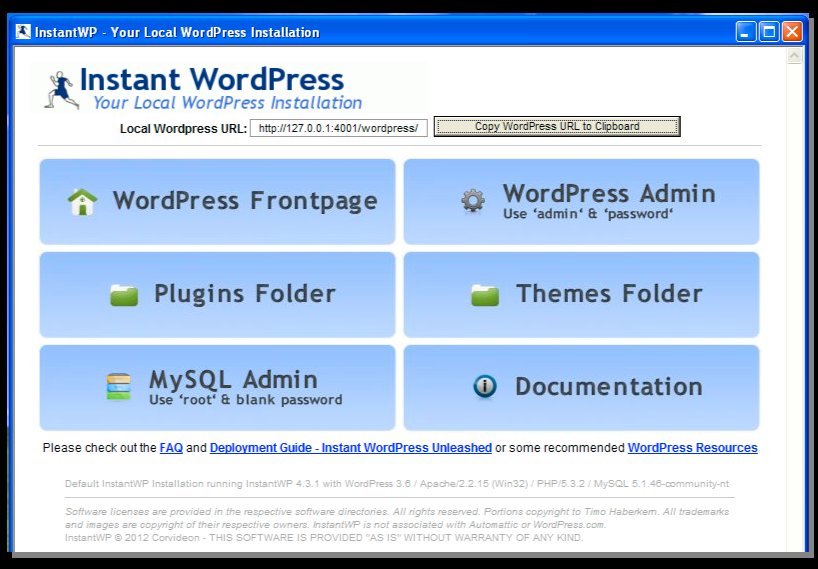
Процес інсталяції дуже простий: завантажуємо останню версію - встановлюємо - використовуємо. Після запуску програми користувач потрапляє у вікно, що дозволяє керувати середовищем: базою даних, відкривати папки тем і плагінів, переходити на головну сторінку сайту та адміністративну панель. Сам сайт запущений Instant WordPress доступний за адресою: http://127.0.0.1:4001/wordpress/.
За умовчанням Instant WordPress відкривається в класиці Internet Explorer. Щоб змінити його на будь-який інший браузер необхідно:
- Відкрийте папку з встановленим Instant WordPress. Перейти до папки "Iwpserver".
- У цій папці відкрийте файл "pms_config.ini".
- Знайти рядок "BrowserPath=../system/InstantWP_GUI.exe".
- Замінити "../system/InstantWP_GUI.exe" на шлях до браузера, наприклад: "C:\Program Files (x86)\Google\Chrome\Application\chrome.exe". Не забуваємо закривати шлях лапками.
- Можна працювати.
Вдалого використання! І не забувайте про те, що на нашому веб-хостингу доступний не лише WordPress, а й будь-які інші CMS.