Як підключитися до Windows-сервера через Parallels Client на Ubuntu/Kubuntu: інструкція для Linux-користувачів
- Головна
- Блог
- Техпідтримка
- Як підключитися до Windows-сервера через Parallels Client на Ubuntu/Kubuntu: інструкція для Linux-користувачів
Для того щоб підключитися до віддаленого сервера Windows з пристрою на Linux (дистрибутиви Ubuntu/Kubuntu) через Parallels Client, достатньо встановити застосунок, створити нове RDP-підключення та ввести реквізити доступу, надані хмарним провайдером. Нижче наводимо докладний покроковий гайд.
- Чим корисний Parallels Client для користувачів Ubuntu/Kubuntu?
Parallels Client — це один із найстабільніших RDP-клієнтів для Linux-систем. Він забезпечує швидку роботу з віддаленими Windows-серверами, підтримує багатомоніторні конфігурації, передачу звуку та прокидання локальних пристроїв.
- Чи підходить .deb-пакет для Kubuntu?
Так, дистрибутиви Ubuntu та Kubuntu мають спільну пакетну базу, тому інсталяційний .deb-пакет Parallels Client працює в обох системах абсолютно ідентично.
- Звідки взяти дані для підключення?
IP-адресу сервера, порт, ім'я користувача та пароль ви отримуєте від вашого хмарного провайдера під час розгортання віртуального сервера.
Крок 1. Завантажте та встановіть інсталяційний пакет.
Перейдіть на офіційний сайт розробника, відкрийте вкладку Linux та завантажте файл Linux Client - DEB 64-bit.
Завантажений .deb-пакет можна встановити двома шляхами:
- Через графічний інтерфейс: відкрийте файл подвійним кліком миші за допомогою системного Центру програм (Ubuntu Software / Discover) та натисніть кнопку встановлення.
- Через Термінал (командний рядок): відкрийте термінал комбінацією клавіш Ctrl + Alt + T, перейдіть у папку із завантаженим файлом та виконайте команду: sudo apt install ./назва_файлу.deb.
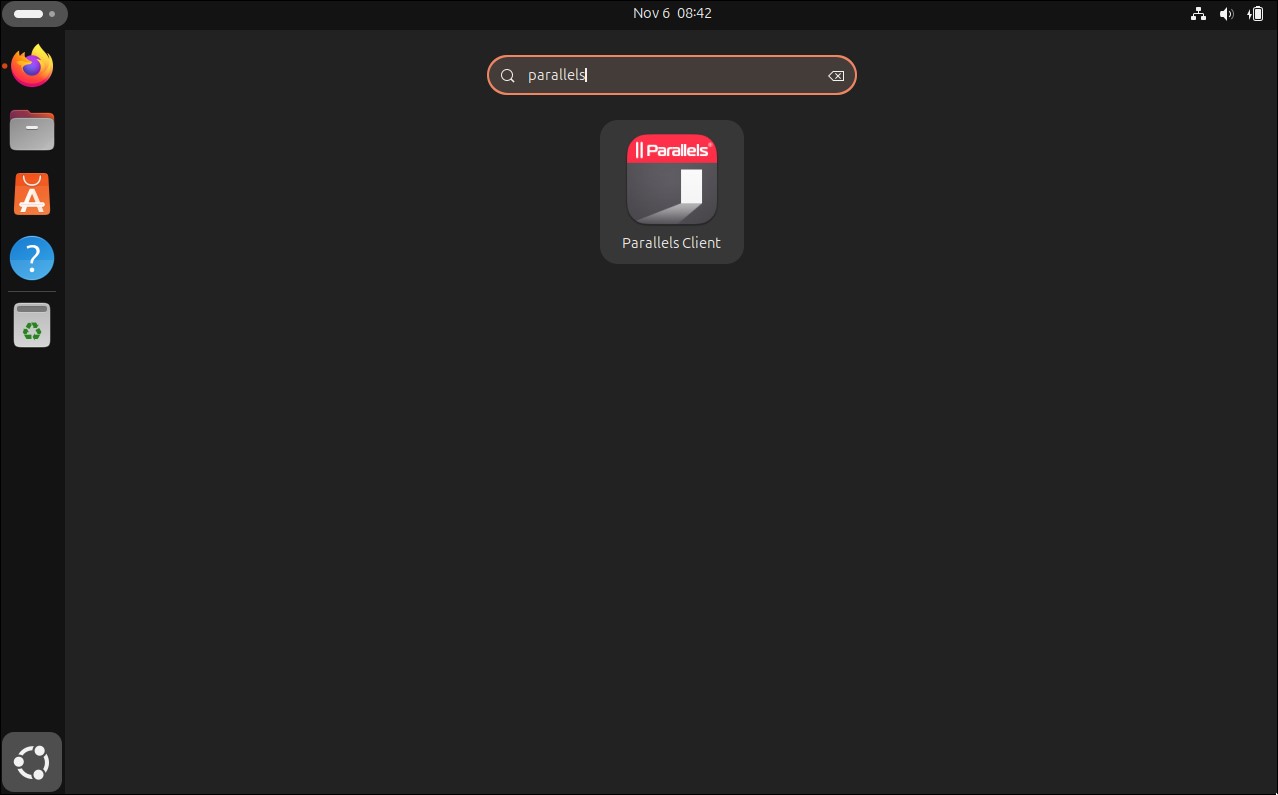
Крок 2. Відкрийте застосунок та створіть нове підключення.
Запустіть Parallels Client у вашій системі. Для того щоб створити нове з'єднання, у верхньому меню ліворуч відкрийте розділ FILE (Файл) та виберіть пункт New Connection (Нове з’єднання) або скористайтеся комбінацією клавіш Ctrl+N.
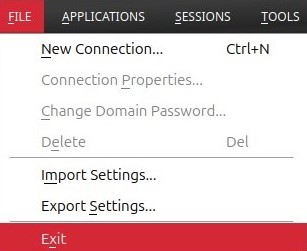
Крок 3. Перейдіть до розширених налаштувань RDP.
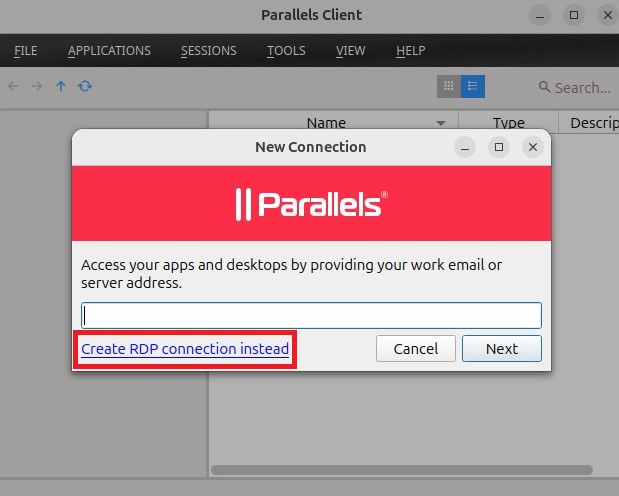
У діалоговому вікні New Connection натисніть на посилання Create RDP connection instead (Створити RDP-підключення натомість).
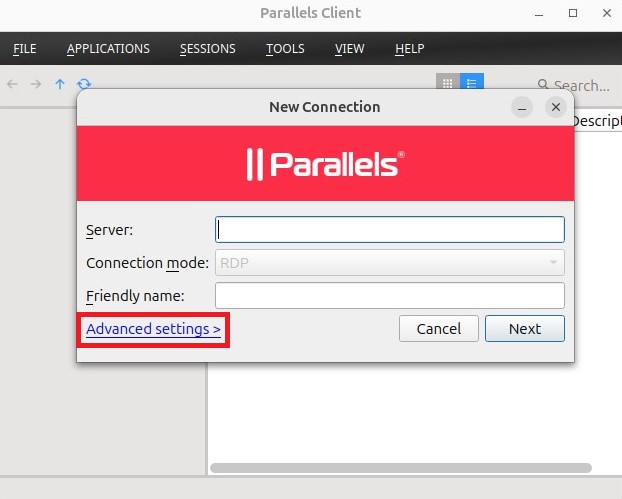
Після цього натисніть кнопку Advanced settings > (Розширені налаштування), щоб відкрити повне вікно конфігурації.
Крок 4. Заповніть основні параметри підключення.
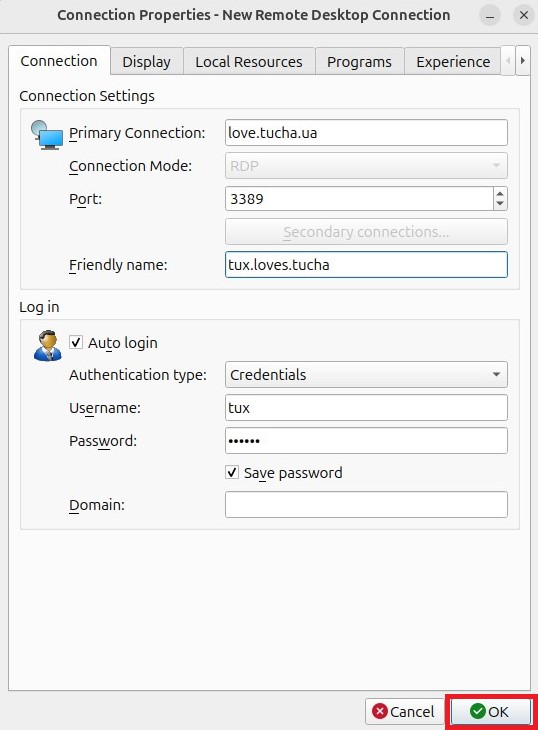
У вікні Connection Properties (Властивості підключення) на вкладці Connection (З’єднання) вкажіть такі дані:
- Primary Connection (Основне підключення) — IP-адреса або доменне ім’я вашого віддаленого сервера (наприклад, love.tucha.ua).
- Connection Mode (Режим підключення) — переконайтеся, що вибрано протокол RDP.
- Port (Порт) — вкажіть порт підключення (за замовчуванням RDP використовує 3389, якщо провайдер не вказал інший).
- Friendly name (Назва) — введіть довільну зрозумілу назву для підключення (наприклад, tux.loves.tucha).
- Username (Ім’я користувача) та Password (Пароль) — введіть реквізити облікового запису на сервері та поставте прапорець Save password (Зберегти пароль).
Примітка. Якщо залишити ці поля порожніми, програма запитуватиме авторизаційні дані під час кожного підключення. Це можу бути корисно, якщо за вашим ПК працюють інші користувачі.
- Domain (Домен) — вкажіть назву домену, якщо на сервері використовується доменна авторизація (у більшості випадків залишається порожнім).
Крок 5. Налаштуйте параметри екрана (опціонально).
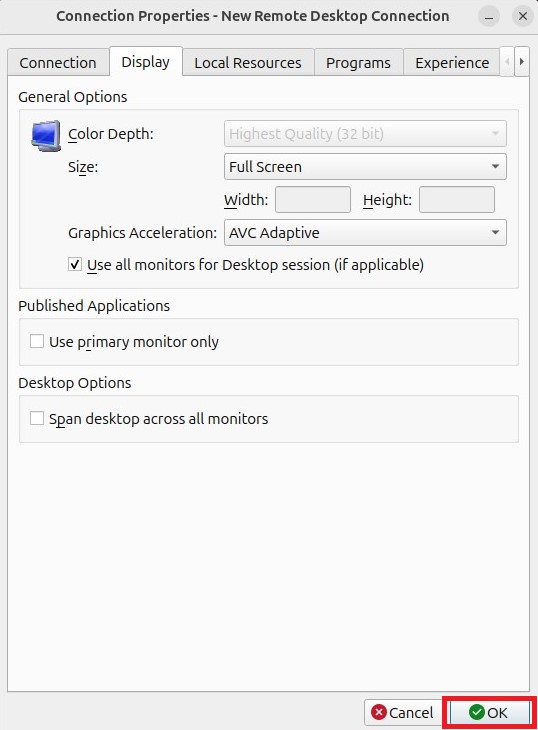
Перейдіть на вкладку Display (Екран):
- У полі Size (Розмір) виберіть Full Screen (Повноекранний режим) для комфортної роботи або задайте власну роздільну здатність у полі Custom (наприклад, 1280×960).
- За потреби активуйте використання кількох моніторів (Use all monitors for Desktop session).
Крок 6. Збережіть створене підключення.
Перевірте всі внесені дані та натисніть кнопку OK у правому нижньому куті вікна, аби зберегти налаштування.
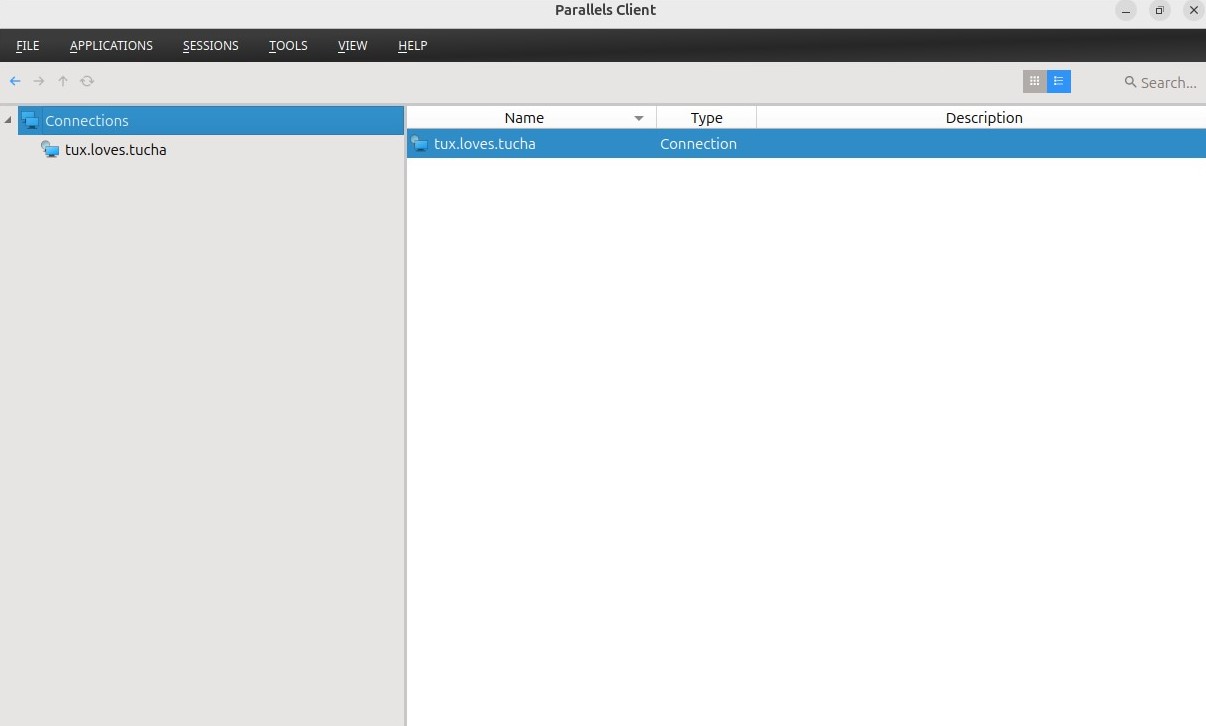
Крок 7. Підключіться до віддаленого робочого столу.
Після збереження ярлик створеного підключення з'явиться у головному списку розділу Connections (З’єднання). Для запуску сесії просто двічі клацніть лівою кнопкою миші по створеному підключенню.
Користувачі Ubuntu/Kubuntu отримують усі переваги RDP-клієнтів від розробника Parallels RAS:
- Висока стабільність з'єднання: оптимізована робота навіть при нестабільному інтернет-каналі.
- Гнучке керування ресурсами: можливість переносити файли між локальною ОС Ubuntu та віддаленим Windows-сервером через спільний буфер обміну.
- Підтримка декількох моніторів: комфортна організація робочого простору для складних задач.
- Збереження конфігурацій: зручний імпорт та експорт налаштувань підключень для швидкого перенесення на інші пристрої.
Налаштування RDP-доступу до Windows Server через Parallels Client на Ubuntu/Kubuntu займає лише кілька хвилин, завдяки чому ви отримуєте повноцінний віддалений робочий стіл для зручного виконання щоденних задач.
Потрібен надійний та швидкий хмарний сервер Windows для комфортної роботи всієї команди? Звертайтеся до фахівців Tucha — ми підберемо оптимальну конфігурацію під ваші потреби та допоможемо із налаштуванням!