
Робота з віртуальним маршрутизатором на панелі керування сервером
- Головна
- Блог
- Інструкції
- Робота з віртуальним маршрутизатором на панелі керування сервером
Друзі, сьогодні говоримо про створення приватної мережі в панелі управління сервером, правила перенаправлення та призначення портів. Тема масштабна, але цікава. Тож не втрачатимемо жодної хвилини.
І почнемо зі створення приватної мережі.
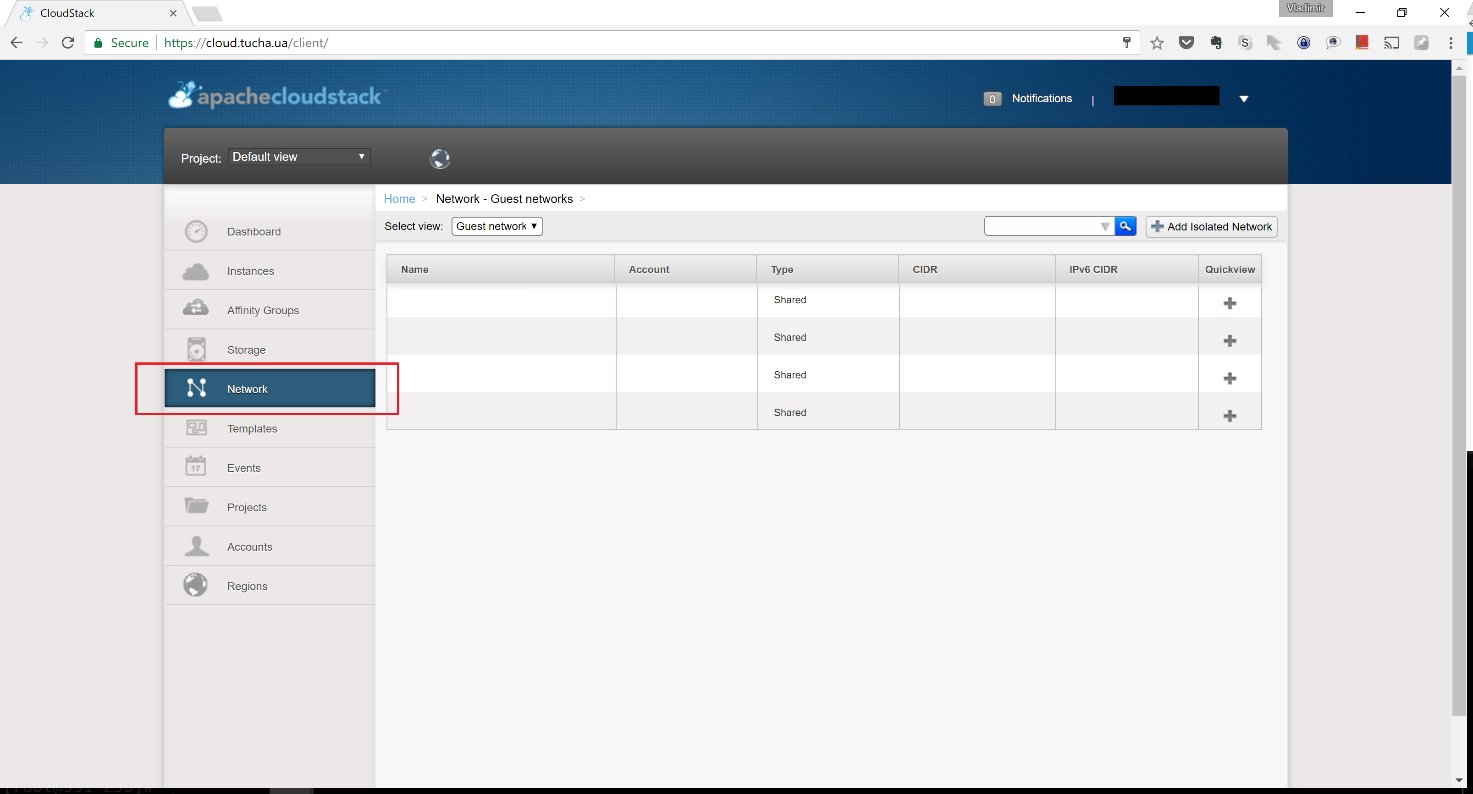
1. Увійдіть до панелі керування Apache CloudStack під своїми реквізитами та відкрийте Network.
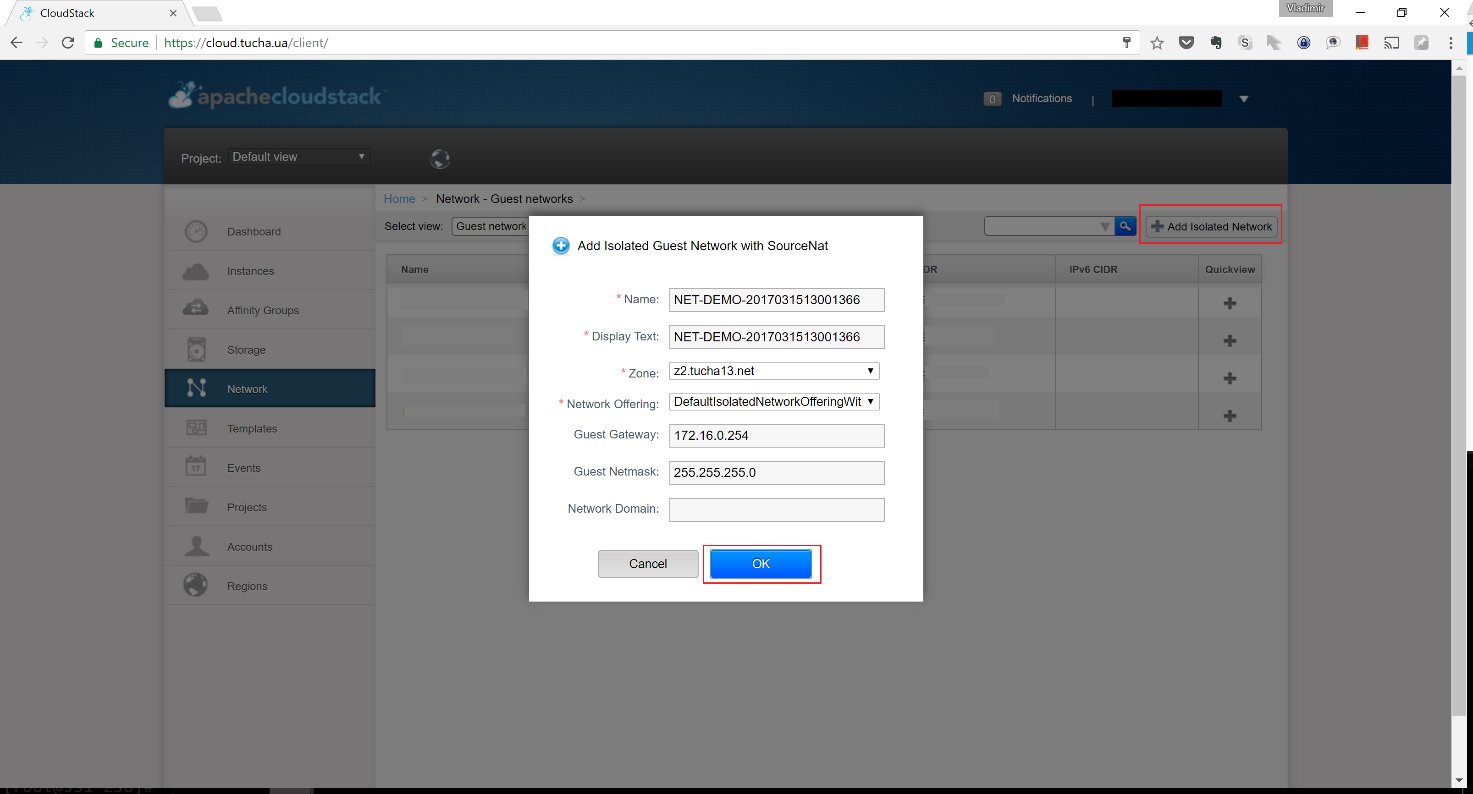
2. Додайте нову мережу, натиснувши Add Isolated Network. Заповніть усі поля та натисніть OK.
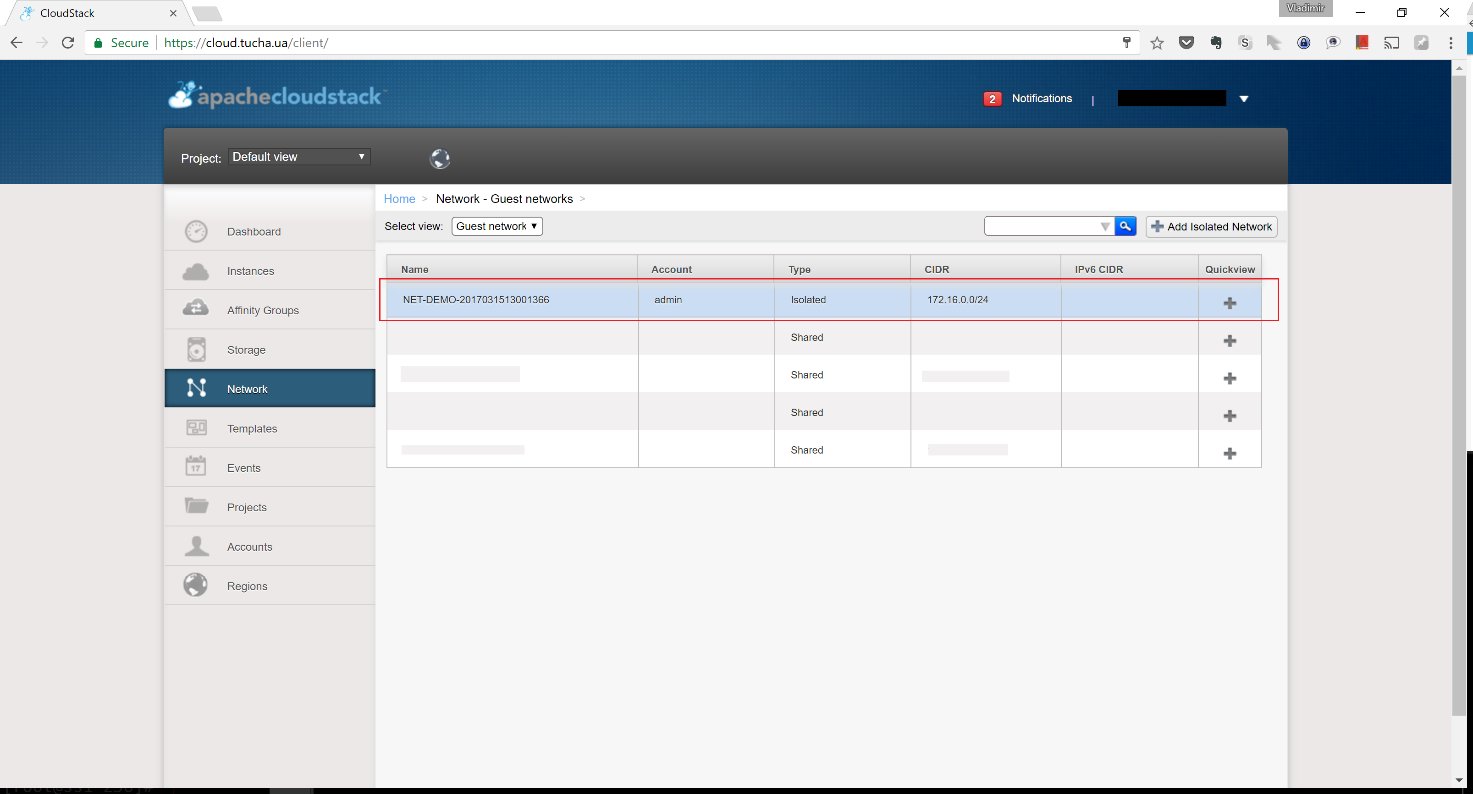
Мережа створена, вона тепер відображається у списку мереж.
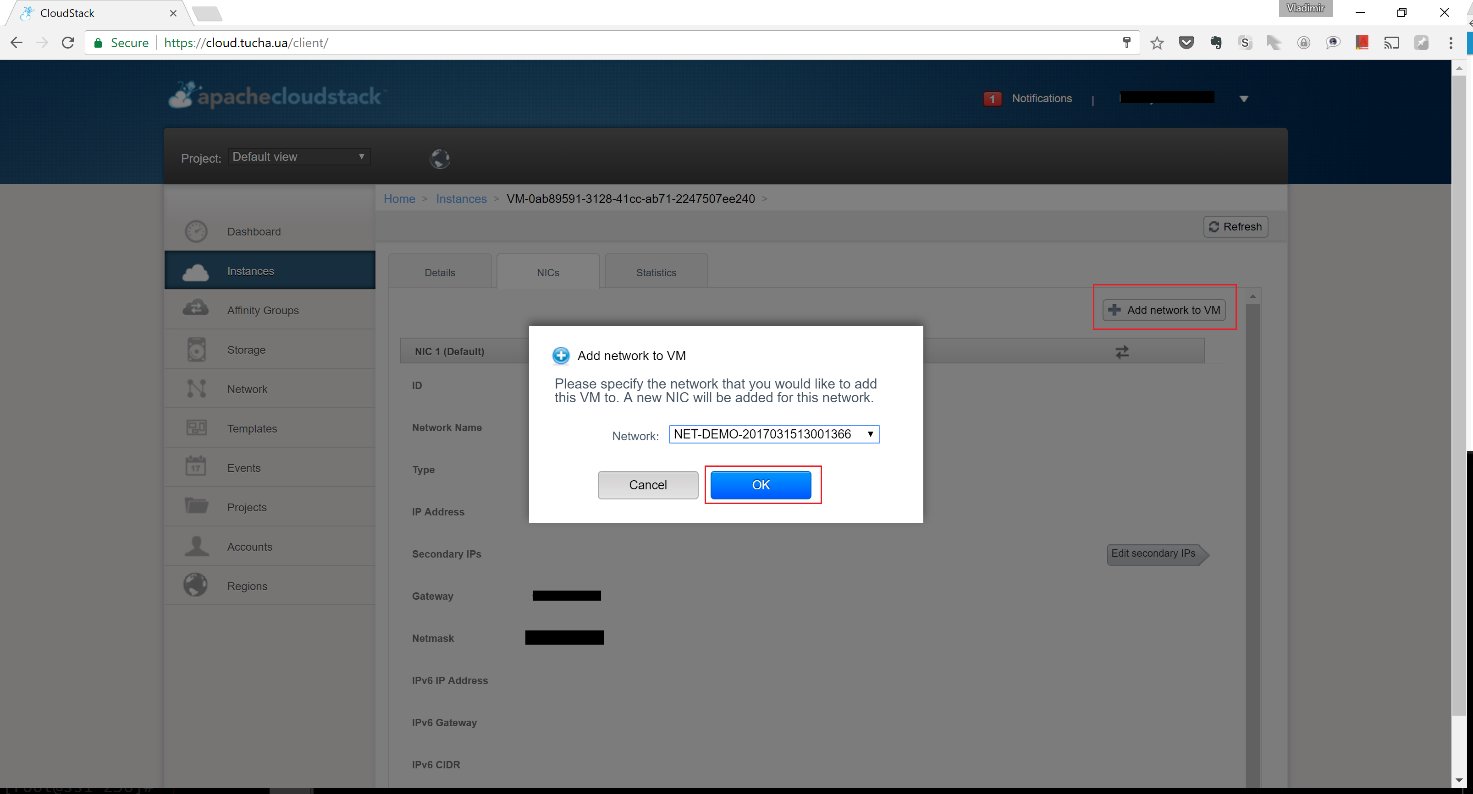
3. Перейдіть до Instances, виберіть віртуальну машину та відкрийте NICS.
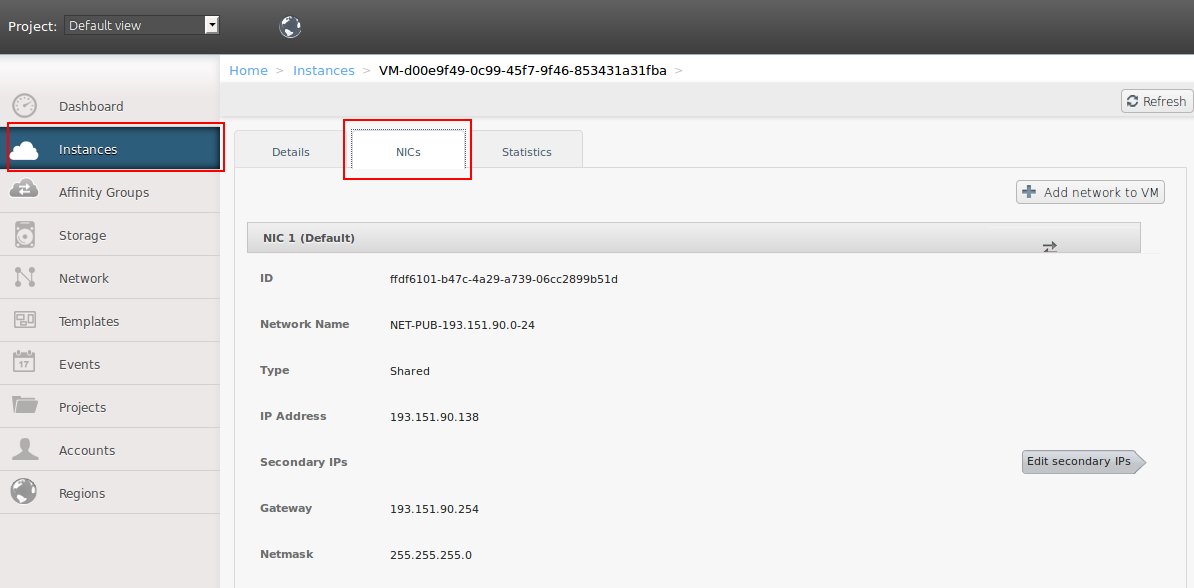
4. Натисніть Add Network to VM, потім OK.
Тепер поговоримо про нашого віртуального маршрутизатора.
1. Увійдіть до Мережі.
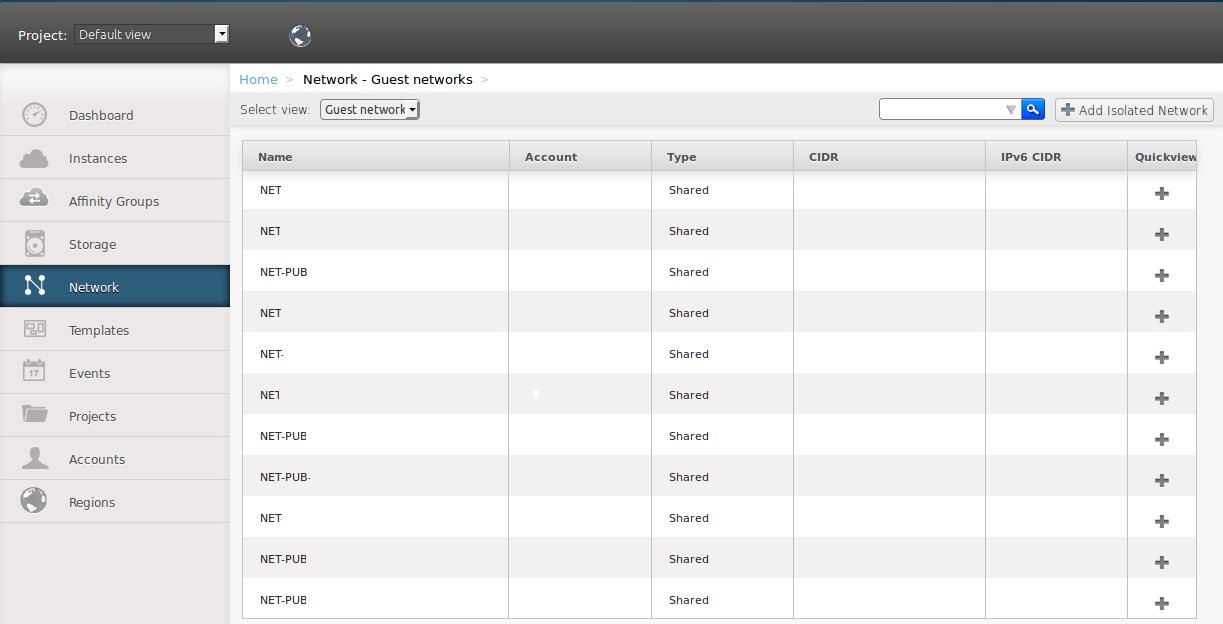
2. Виберіть мережу.
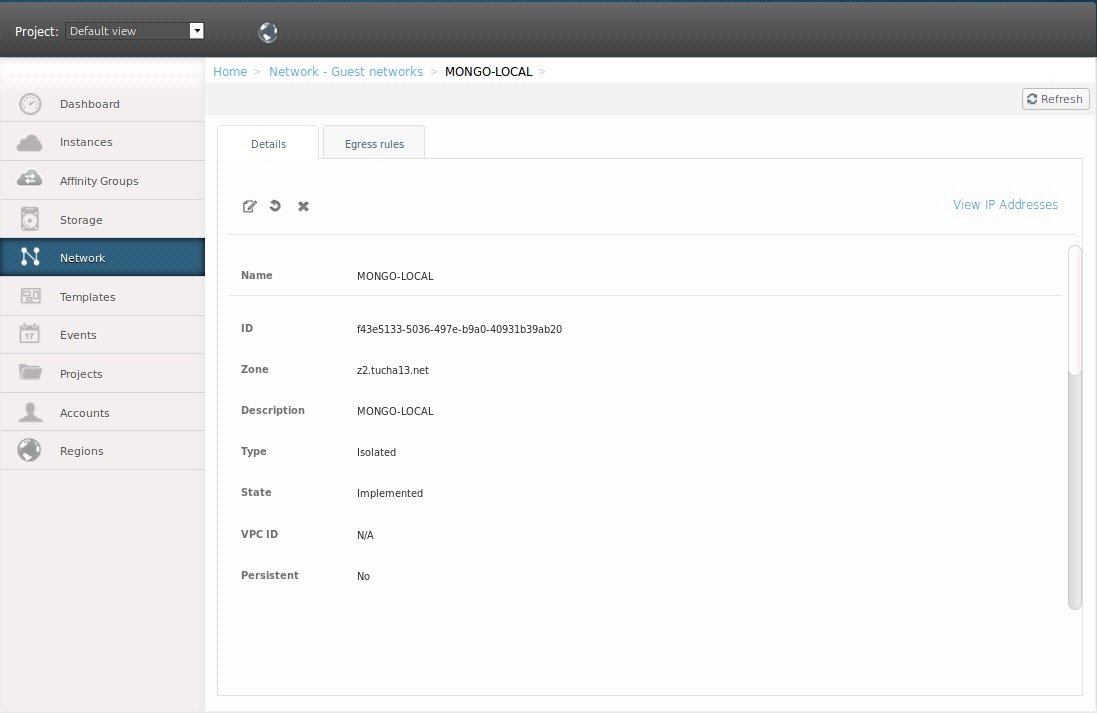
У цьому меню нас цікавлять два моменти.
По-перше, вкладка Egress rules. Вона відповідає за всі вихідні з'єднання. Щоб вихідні пакети йшли на всі можливі вузли та порти, вид правил має бути наступним.
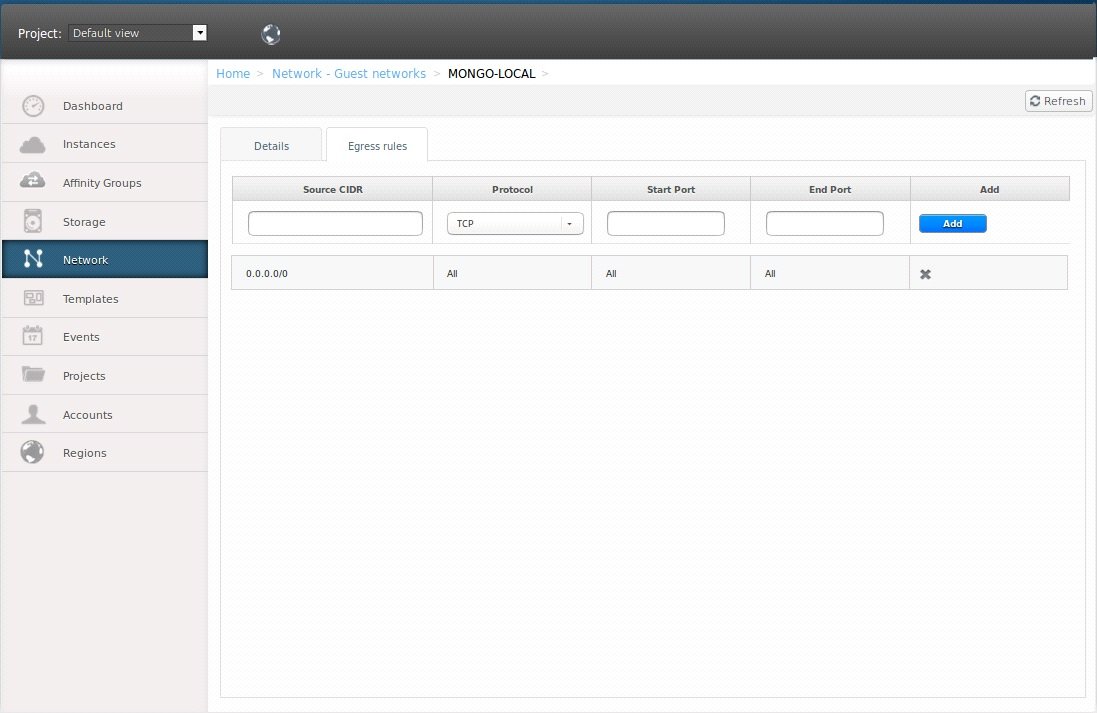
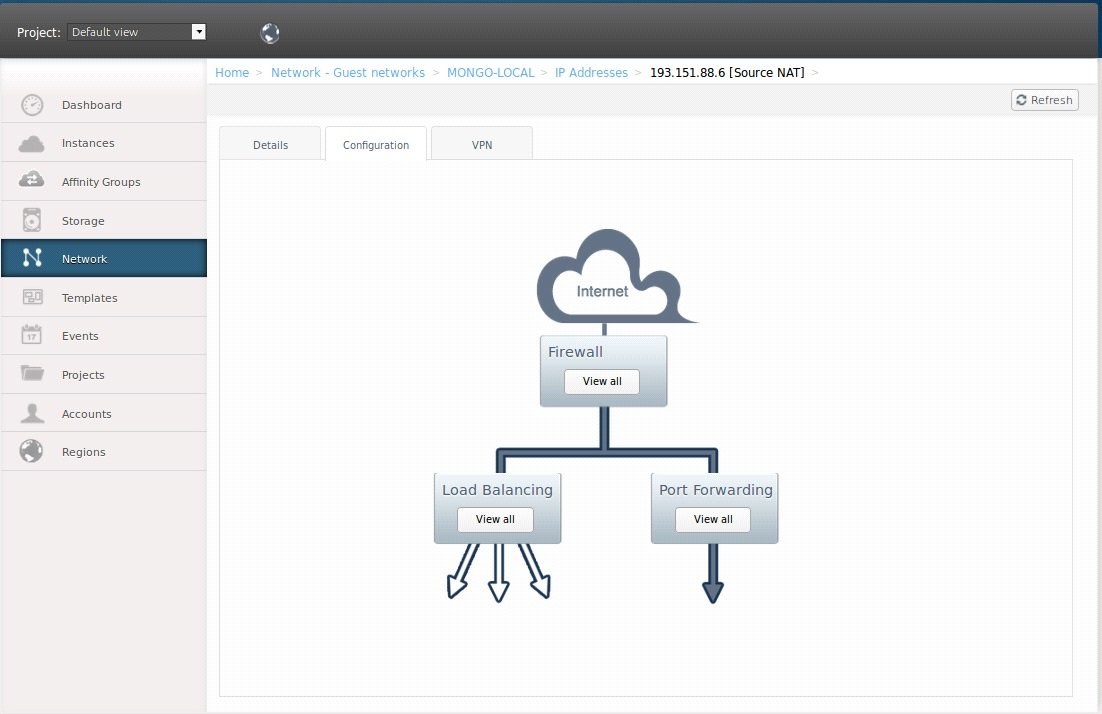
Другий момент - це зовнішні IP-адреси, доступні при натисканні Вигляд IP-адреси. Саме тут у Налаштуваннях і можна змінити всі вхідні правила та перенаправлення.
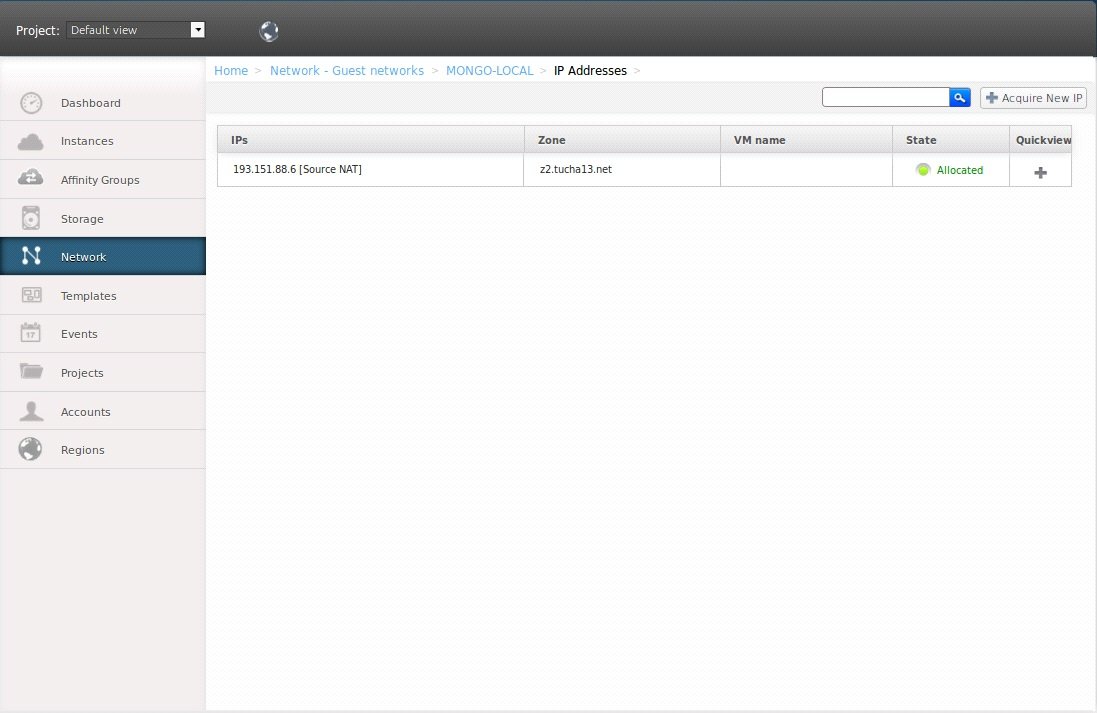
Важливо! І для правил вхідних портів, і для перенаправлень є одне жорстке обмеження – кожен порт може бути ініціалізований у списку лише раз для певної мережі (мережа 0.0.0.0/0 автоматично включає всі мережі). При цьому немає значення, де саме порт вказаний - в окремому правилі або в правилі для групи, в яку він входить.
Виходить, ініціалізація правила дозволу з'єднання портів від 1 до 65535 автоматично анулює можливість додати ще якесь правило для певного порту. У нашому прикладі ми пішли від зворотного - дозволили підключення тільки до тих портів, яких нам потрібен той чи інший вид доступу.
Правила брандмауера мають такий вигляд
А ось правила для перенаправленн
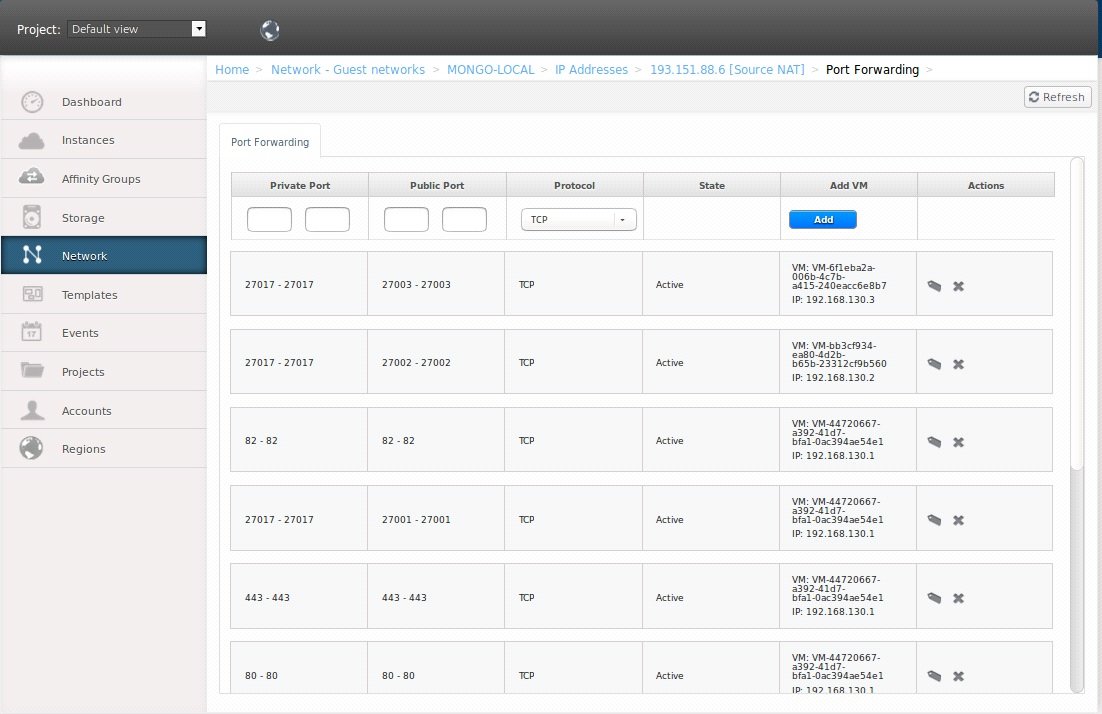
У нашому випадку використовуються поодинокі перенаправлення (тобто один зовнішній порт віртуального роутера відповідає одному внутрішньому порту того чи іншого сервера в межах приватної мережі).
За умовчанням для віртуального роутера ситуація буде такою.
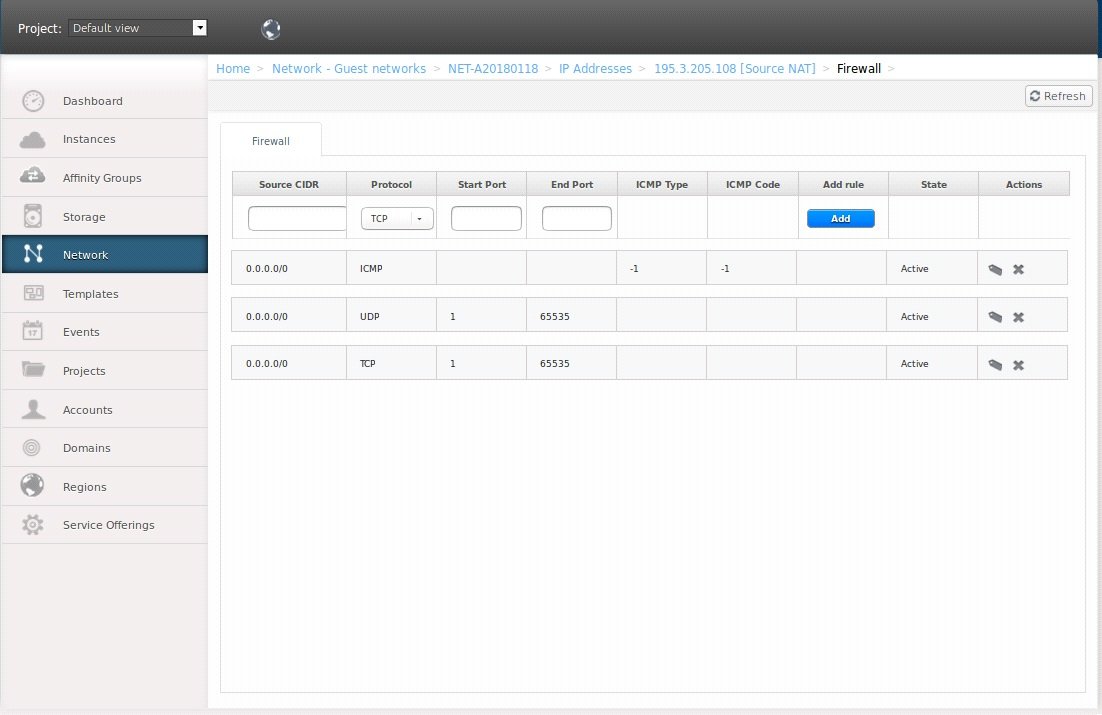
Це означає, що до серверів за віртуальним роутером можна підключитися за будь-яким TCP/UDP-портом, якщо буде кому приймати ці запити.
Правила перенаправлення портів за умовчанням також налаштовані досить просто.
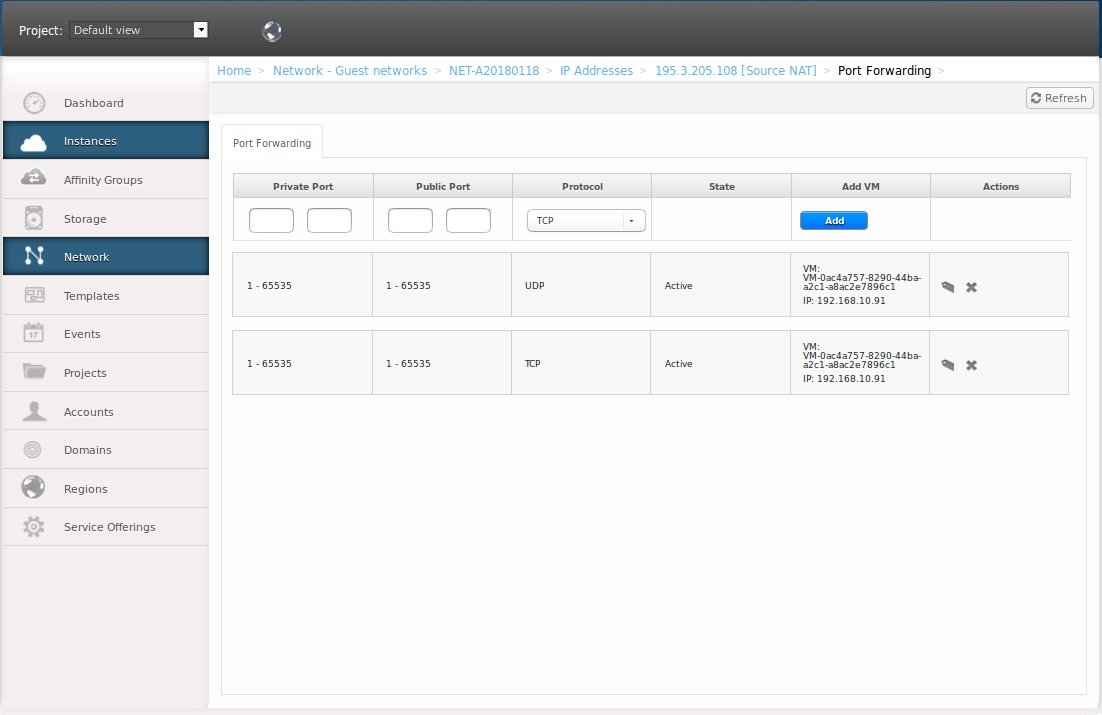
Всі з'єднання за основною IP-адресою сервера будуть автоматично перенаправлені на ваш сервер із внутрішньою адресою, яку ви раніше задали.
Щоб обмежити, наприклад, доступ по порту 3389 (RDP), потрібно:
- Видалити обидва поточні правила для портів 1-65535 (натиснути хрестик поруч із правилом).
- Додати правила для TCP та UDP з наступним проміжком - 1-3388.

3. Додати правила для проміжку після 3389 порту, тобто – 3390-65535.

Тепер потрібно налаштувати перенаправлення портів:
- Повторно видалити обидва правила для всіх мереж.
- Створити правило для перенаправлення портів з 1 до 3388.

3. Створити правило для перенаправлення з 3390 до 14969 (попередній порт).

4. Створити правило для групи портів, що залишилася.

5. І нарешті створити саме правило перенаправлення RDP-порту.

А чи можна обійтися малою кров'ю
Звичайно. :) Створіть у Firewall тільки одне правило для кожного протоколу безпосередньо для того порту, який необхідний. Тим самим ви обмежите будь-яку взаємодію по інших портах. Ось так.

І відразу після цього можете відразу крокувати до пункту 5 вищевказаної інструкції.
Ось бачите все не так складно. А з нашими роз'ясненнями, певні, буде ще простіше. Залишились питання – звертайтесь 24/7. Завжди вам раді!